
亲人去世了,微信语音和聊天记录如何保存到电脑
- 2026-04-02 23:29:00
- 天才小网管 原创
- 33
点击以下链接即可下载本文章软件:
聊天记录永久备份与打印助手.zip
点击该链接即可下载本文章软件:
软件压缩包解压密码: 123456
注意:软件请完整解压到文件夹中再使用
1-6
关于微信的聊天语音要导出,如果微信还能登录,可以用【 聊天记录永久备份与打印助手 】这个软件,可以把聊天语音和聊天记录都导出来。
本文只说微信登录不了的情况,如果微信已经登录不了,就只能导出语音了,但是即使如此,也有限制,限制如下:
1 ,苹果手机,可以导出全部语音。
2 ,小米手机,可以导出全部语音。
3 ,其它安卓手机,可以导出 2023 年前的语音。
4 ,华为鸿蒙手机,全部语音都导不出来。
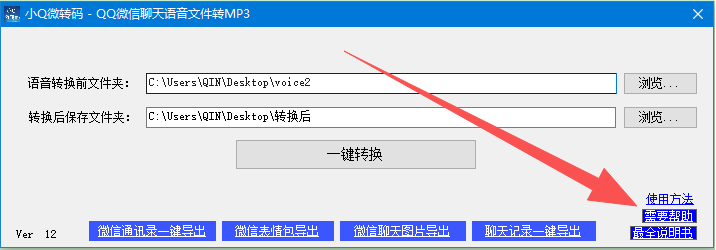
本文教程使用软件【 小 Q 微转码 】,该软件在本文上面的软件下载链接可以下载。
取得软件包:
1 ,用上面的方法取得软件压缩包
2 ,然后解压软件包到电脑里,解压密码是123456
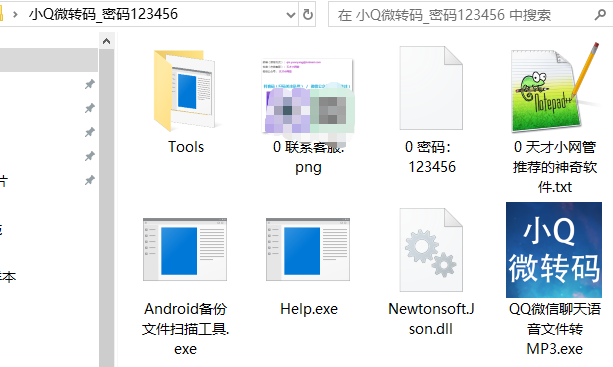
使用流程大概如下:
1 ,从手机中备份数据到电脑
2 ,从备份的数据中取出加密的语音文件
3 ,使用【 小 Q 微转码 】把这些语音文件转为MP3
下面先讲如何取得加密的语音文件,分别是 小米手机、苹果手机 的文件取得方法,其它安卓手机的,可以看软件的说明书。
小米手机的取文件方法
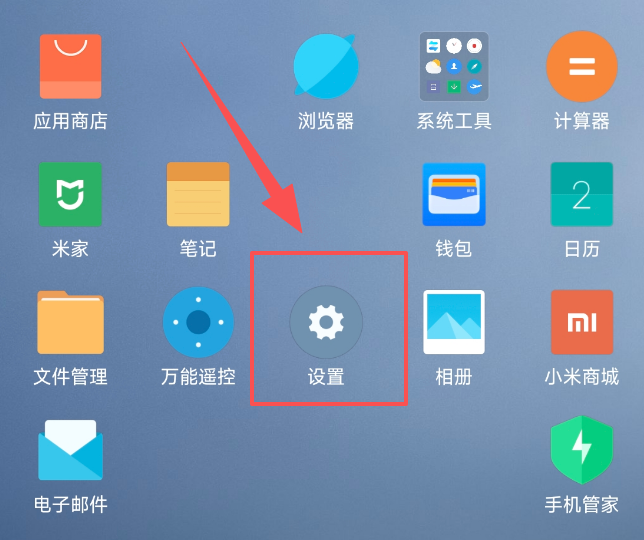
1,找到手机里的【 设置 】,点它
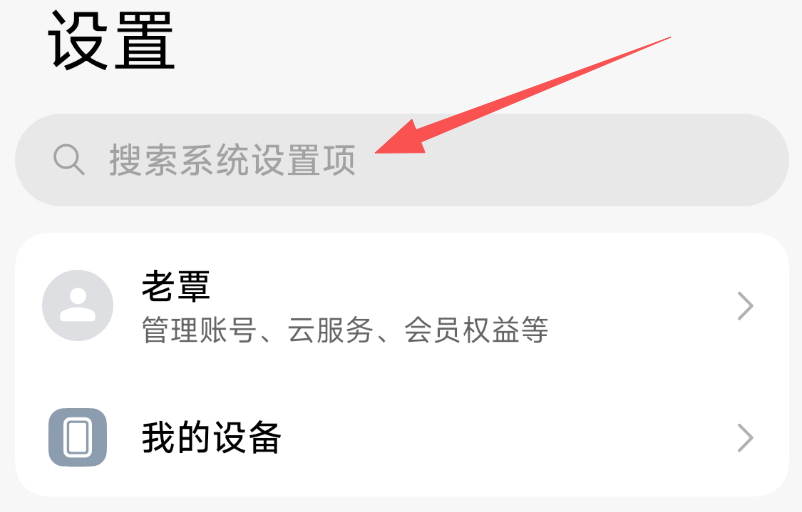
2,然后找到【 备份 】设置项,或者搜索【 备份 】这两个字
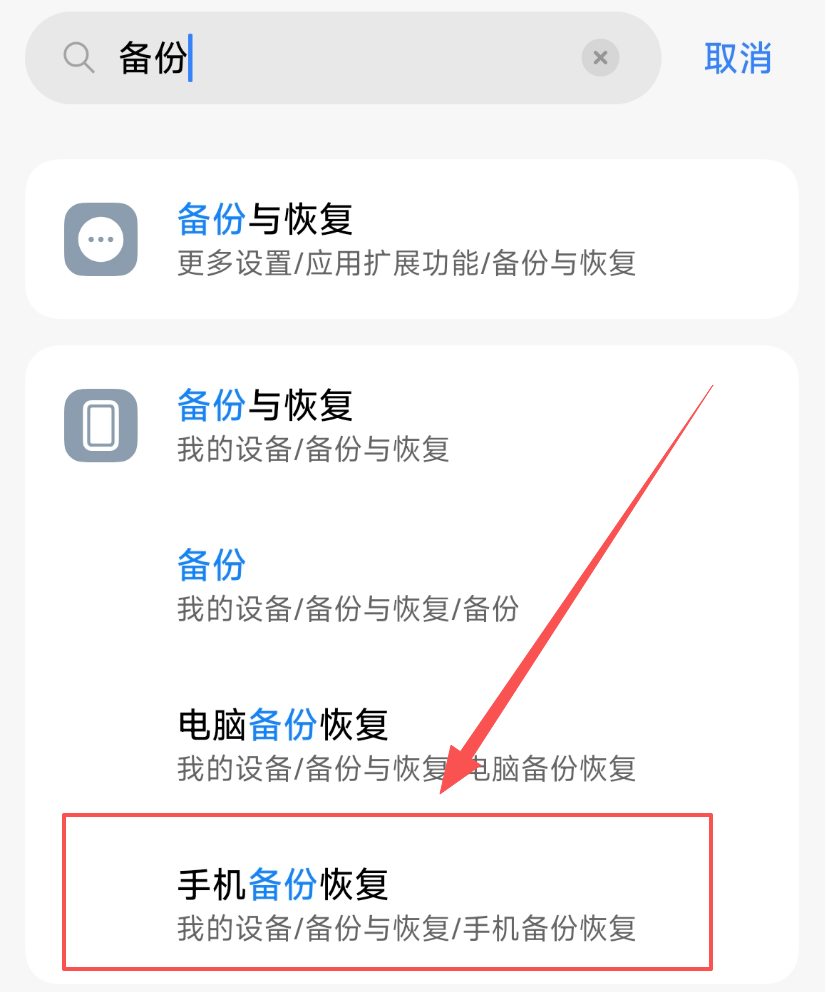
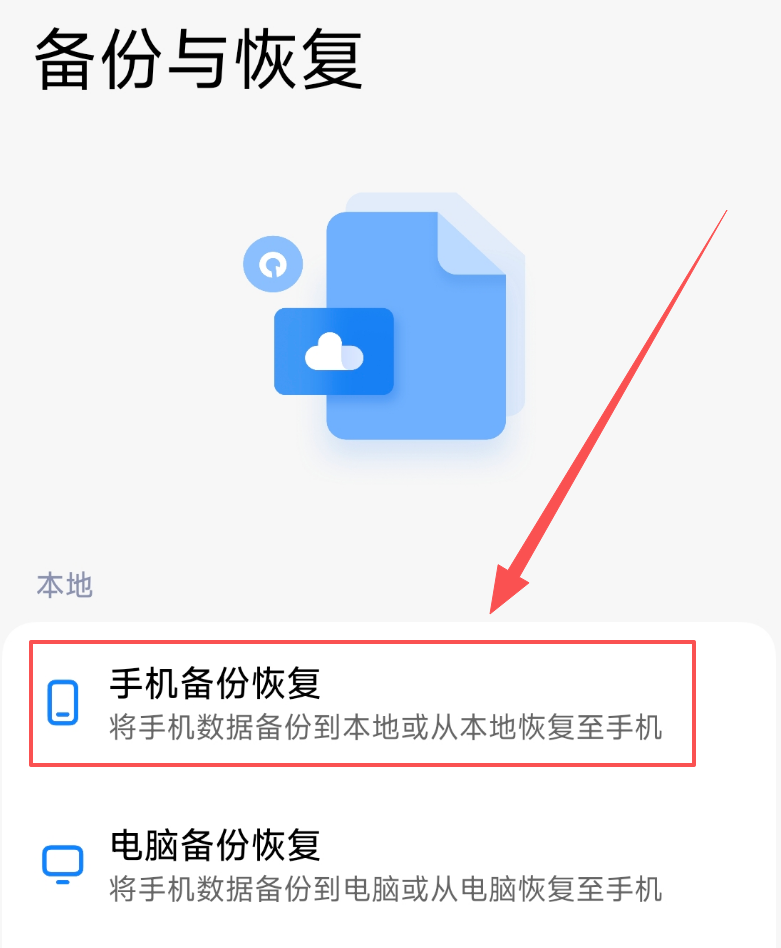
3,从搜索结果中,选择【 手机备份恢复 】
4,再选择【 手机备份恢复 】
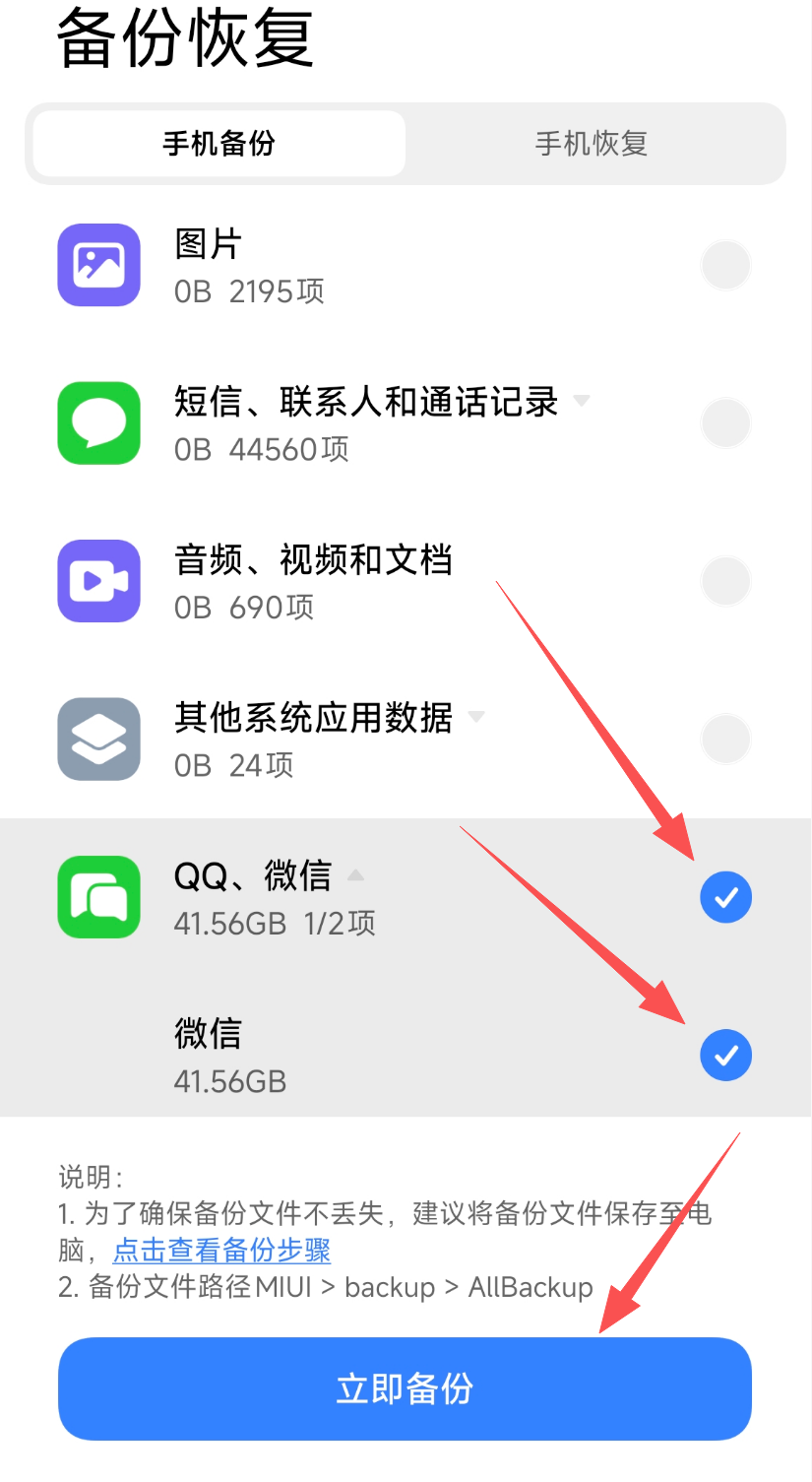
5,在选择要备份的内容页面,只选择下面这个勾即可,如果有勾多的,就手动去掉多余的勾,然后选择【 立即备份 】
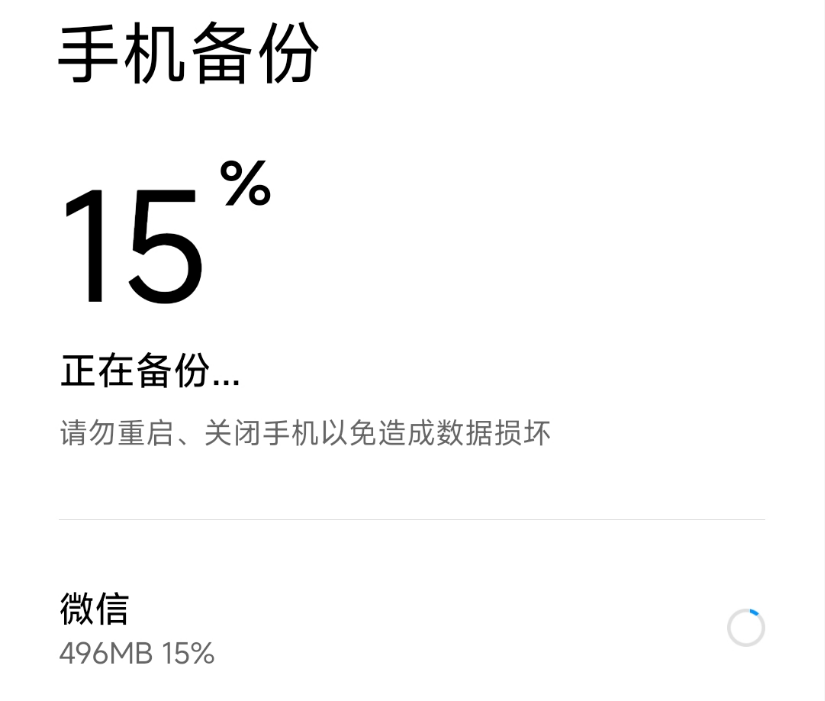
6,等待手机提示备份完成
7,使用数据线连接电脑,然后点击通知栏中的,下面这个内容
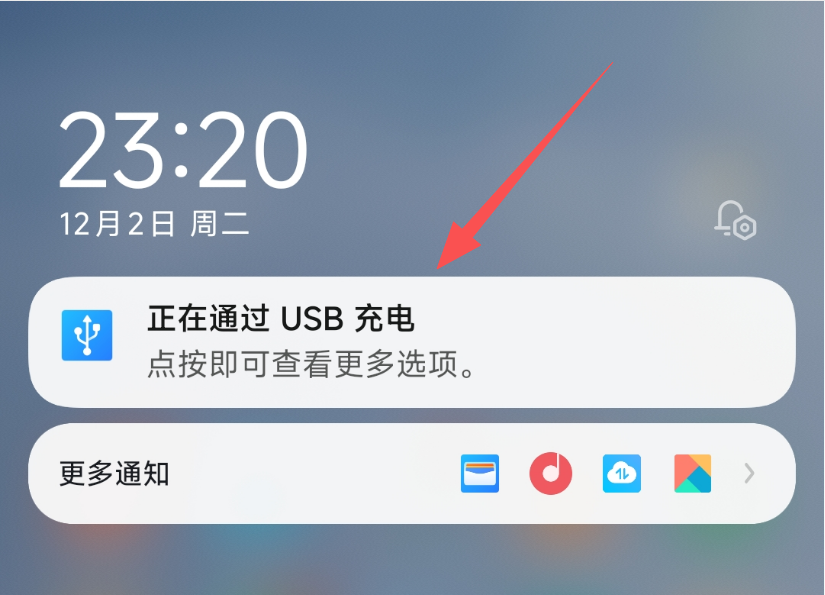
8,再选择【 传输文件 】
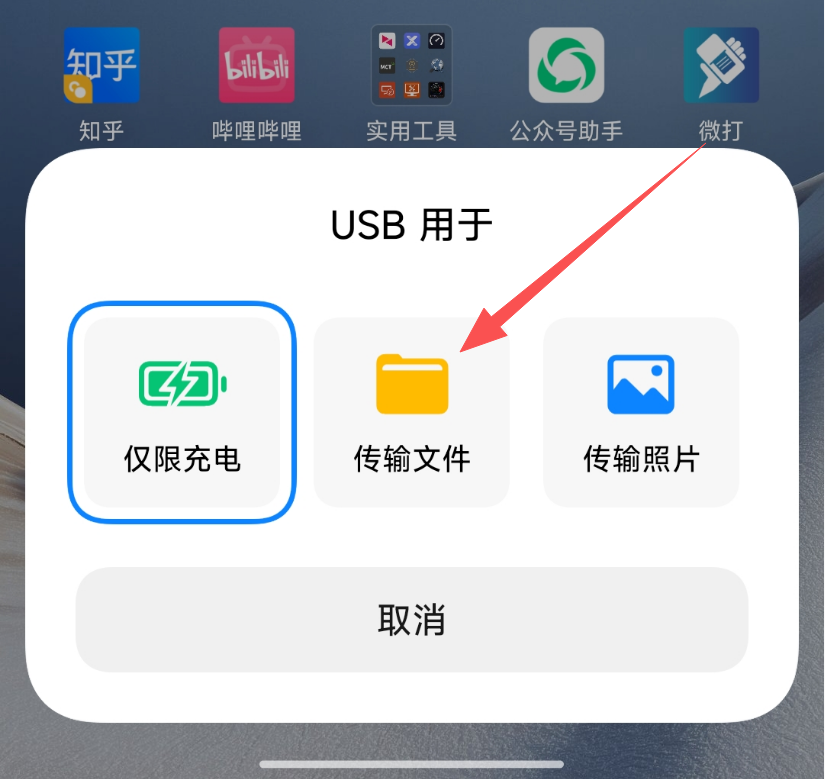
9,在电脑上找到手机中的以下文件夹,并把里面的备份文件复制到电脑文件夹中
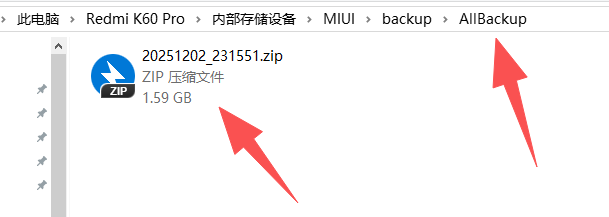
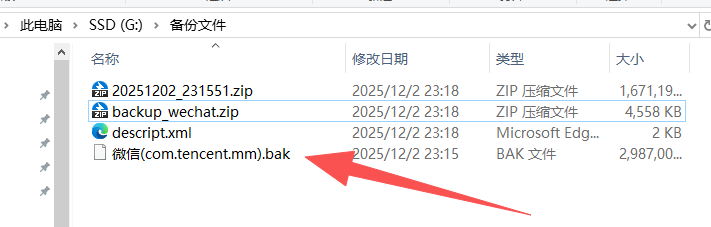
10,备份文件复制到电脑上后,解压出来,下面这个 BAK 文件就是解压出来的需要用到的文件
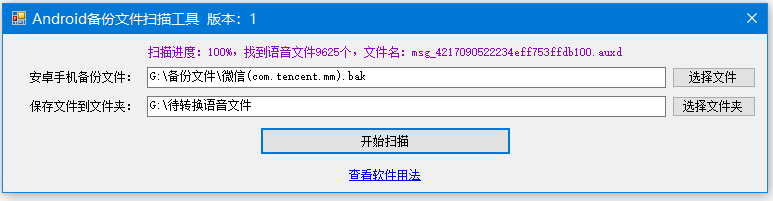
11,打开小Q微转码软件中附带的【 Android备份文件扫描工具 】,使用这个工具来扫描这个备份文件,提取加密的语音文件
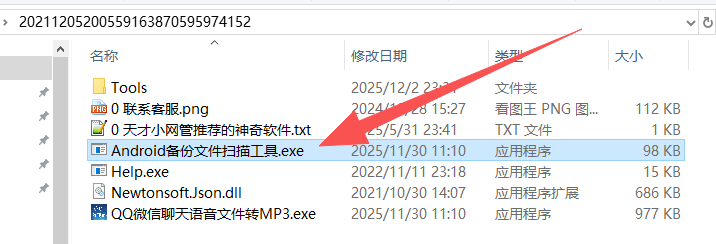
12,然后选择上面的那个 BAK 文件,再选择一个保存语音文件的文件夹,然后点击【 开始扫描 】,只要微信中有语音文件,就可以扫描到,并保存出来,可以看到下面扫描出来差不多一万个语音
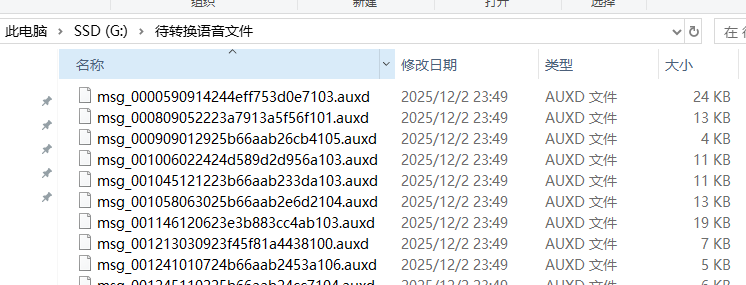
13,在上面选择的文件夹中,出现了一堆 auxd 文件,这些就是将要转换为MP3的语音文件了
苹果手机的取文件方法
1,去 爱思助手官方网站 下载 爱思助手 ,并安装到电脑中
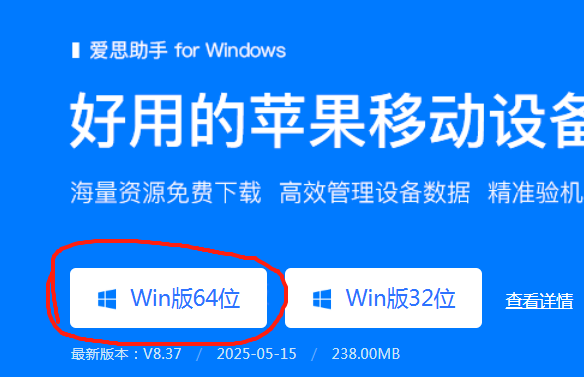
2,双击打开爱思助手软件
3,按照爱思助手的连接指导,使用数据线把手机和电脑连接起来,如果手机上有什么弹窗,统统都选“ 允许 ”或者“ 信任 ”
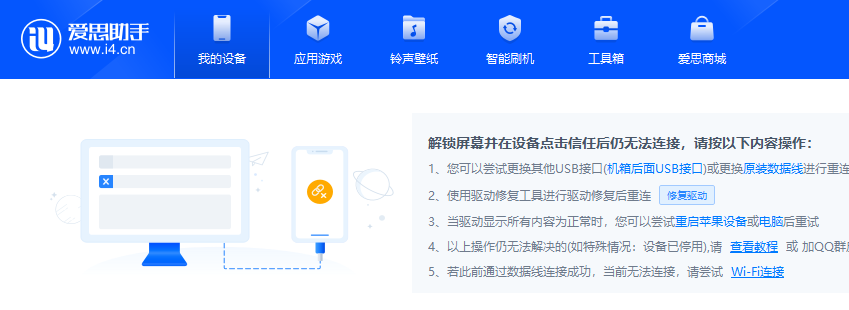
4,连接成功后,在爱思助手上选择“ 工具箱 ”,“ 备份/恢复数据 ”
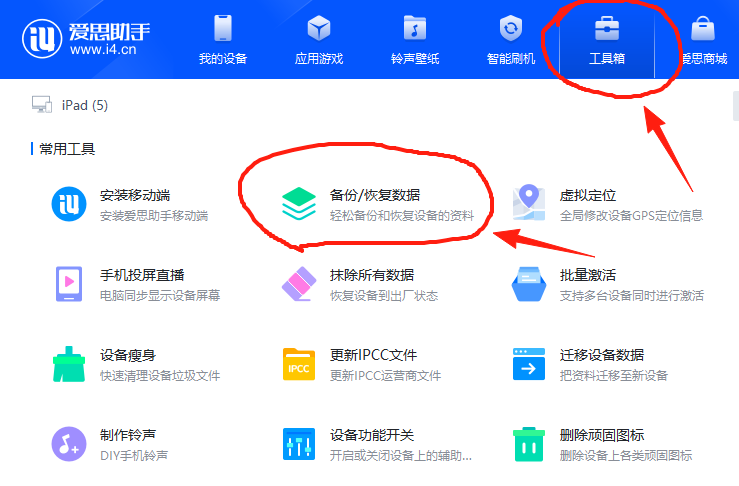
5,然后选择“ 立即备份 ”,
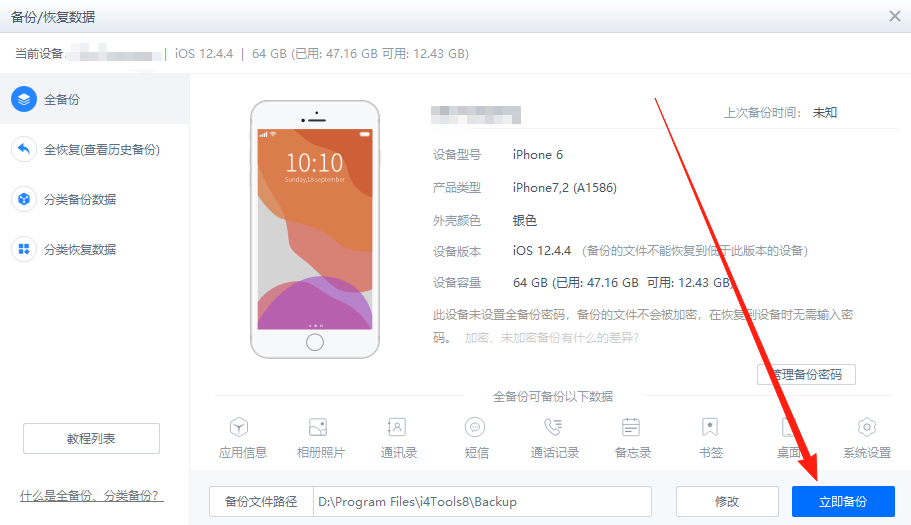
6,要确保备份的文件路径的那个盘的容量足够,然后等待就行了
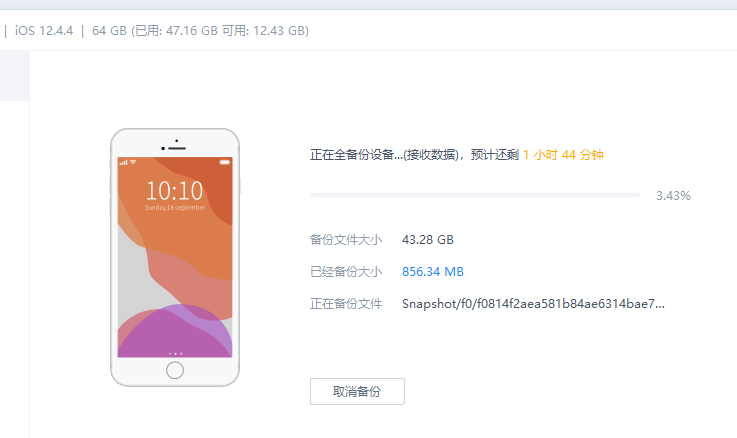
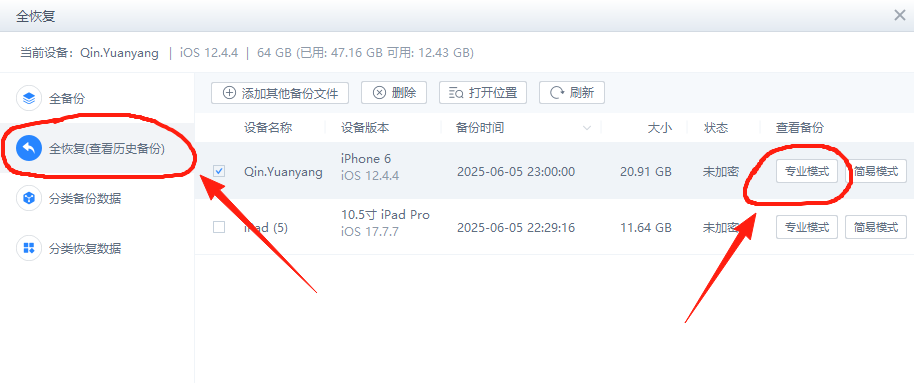
7,备份完成后,点击左边的“ 查看历史备份 ”,然后在备份记录里选择“ 专业模式 ”
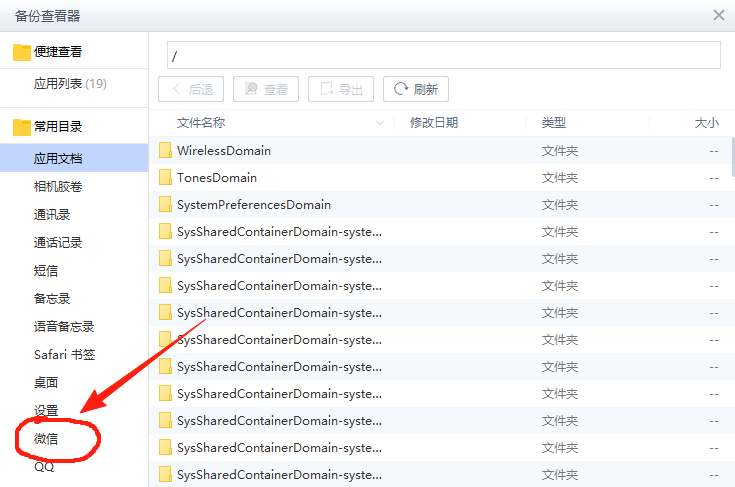
8,在打开的备份查看器里可以看到手机中的数据,点击“ 微信 ”这个分类
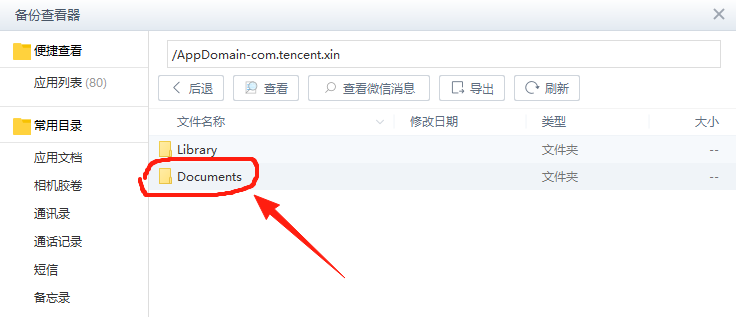
9,然后就可以直接看到微信的数据文件夹了,苹果手机中微信所有的数据都在这里了,这里主要看 Documents 文件夹
10,如果数据不多,电脑空间又够的,可以直接点“ 导出 ”
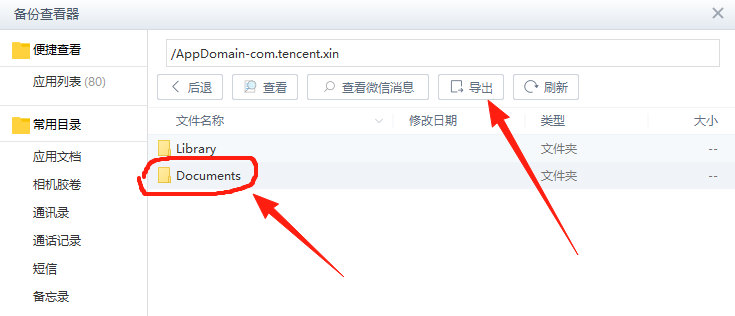
11,也可以双击进入这个 Documents 文件夹,看看里面的内容,可以看到这里有两个这个样子的乱码文件夹,说明这里的案例的手机里曾经登录过两个微信
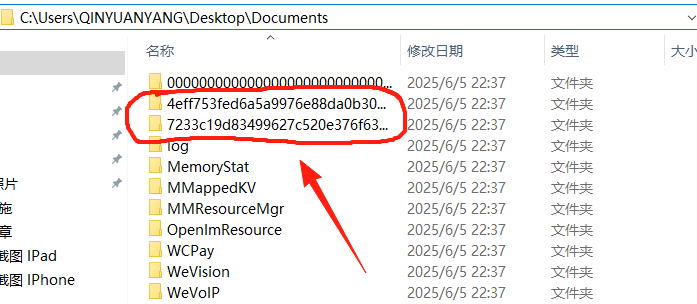
12,双击其中一个进去,找到 Audio 文件夹,微信的聊天语音就在里面,可以分别把两个微信的这个 Audio 文件夹导出来分别保存,也可以像上面第10步一样,一次导出到电脑中
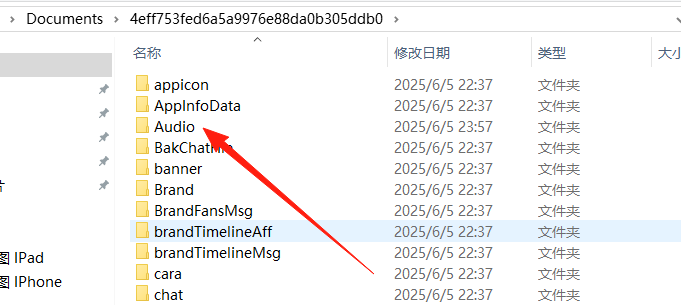
13,这里用第10步的方法,把大文件夹导出到电脑中,在电脑中可以看到 Audio 文件夹中有很多乱码文件夹,这些不用管了,先放着,本软件可以自动识别和处理。
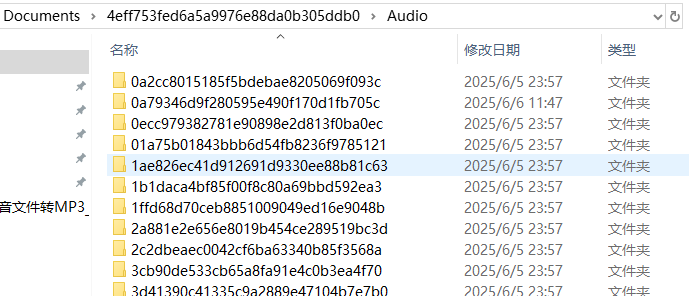
14,关于整理语音源文件,到这里就结束了,下一步就是要转换为MP3了
把以上取得的文件转为 MP3
1,回到软件解压后的文件夹,双击软件图标,打开软件
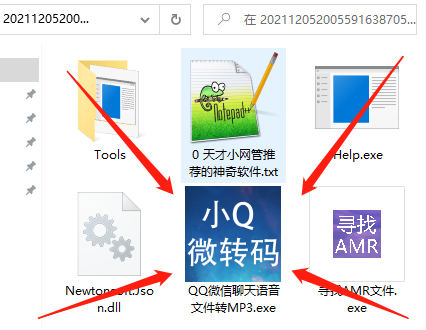
2 ,软件打开后,需要选择两个文件夹,第一个文件夹,是上面取得的加密语音文件所在文件夹,可以选择到大文件夹就行,第二个文件夹,选择你要保存MP3 的文件夹
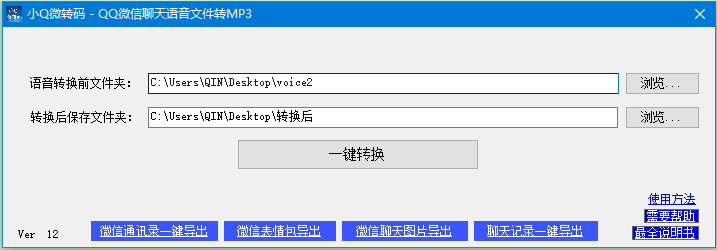
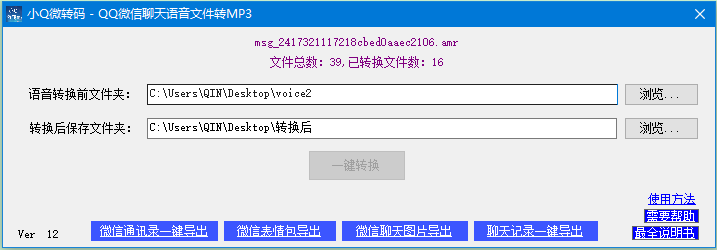
3 ,然后点【一键转换】,再等待它转换完就行了。
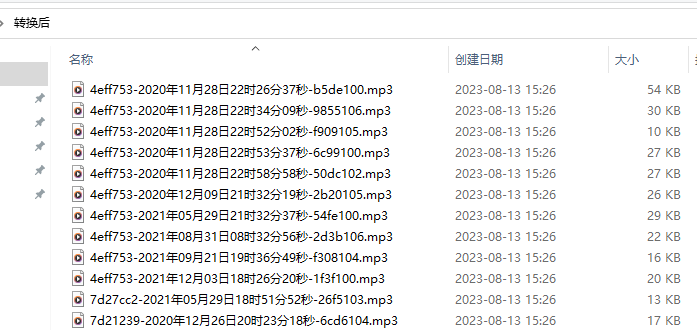
4 ,就可以看到所有转出来的语音文件MP3 了,文件名包含有时间和分组,可以通过分组,确定对话
5 ,其它的关于软件的使用,在软件的说明书中有更详细的指导
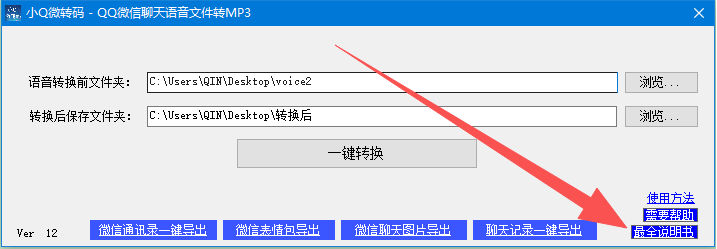
6 ,有任何使用上的问题,都可以点【需要帮助】,有人可以帮你解决你遇到的问题

| 联系人: | 天才小网管 |
|---|---|
| Email: | qin.yuanyang@hotmail.com |