
电脑或手机录制视频时,文件损坏的修复方法
- 2026-05-15 00:10:00
- 天才小网管 原创
- 114

*************************
以下是下载地址
*************************
点击以下链接即可下载本文章软件:
相机DAT视频文件数据恢复.zip
如果压缩包有密码,解压密码是:
123456
注意:软件请完整解压到文件夹中再使用
************************* 以上是下载地址 *************************
2-21
无论是使用电脑还是手机录制视频,都可能遇到文件损坏的情况。常见的原因包括:录制过程中突然死机、存储空间不足、意外断电、程序崩溃等。这些情况都可能导致录制的视频文件无法正常播放。
很多人遇到这种情况就以为视频彻底丢失了,其实只要底层数据还在,就有修复的可能。本文将详细介绍如何使用专用工具修复损坏的视频文件。
本教程同样适用于各种拍摄场景,包括 婚庆录像、会议记录、航拍视频、运动相机素材 等。
如果是录屏文件,从经验上看,使用QQ 录屏工具录出来的文件,修复成功率比较低,OBS 录的文件修复成功率高,如果文件重要的话,不论如何,都值得试试。
本文案例
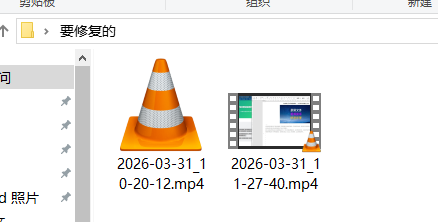
本文使用一个OBS 软件录屏损坏的视频文件来演示,因硬盘空间存满导致损坏,视频肯定是少了一截,但是能修多少就算多少。
以下左边是坏的,右边是临时录的一个几秒钟的好文件,用来提取同样的参数来修复。
修复软件获取指引
软件名称: 相机 DAT 视频文件数据恢复
适用系统:Windows 10 / Windows 11
支持设备: 单反相机、运动相机、无人机、手机、电脑等
解压密码: 123456
获取方式: 本文开头的链接可以下载
修复前准备
第一步:确认文件状态
在修复之前,请先确认以下信息:
损坏文件类型: 常见的有MP4 、MOV 、DAT 等后缀
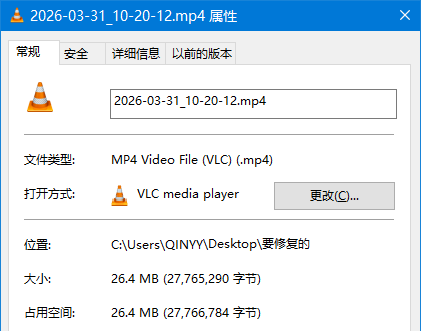
文件大小: 文件大小不能小得离谱,比如0KB 或极小(几百KB ),这类一般就只有个空壳,文件大小要合理才行,视频越长,文件越大
文件是否可复制: 尝试将文件复制到其他位置,并且有容量,如果正常的,说明数据还存在
第二步:准备参考视频
修复损坏视频需要准备一个正常播放的参考视频,这个视频必须满足以下条件:
与损坏视频使用同一设备拍摄
最好与损坏视频属于同一次任务
关键参数一致: 分辨率、帧率、码率等
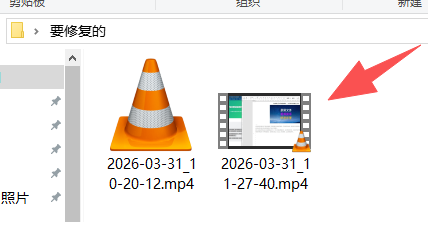
如果无法获取同任务的视频,可以使用相同设备、相同参数设置下拍摄的其他视频作为参考,关键参数尽量一致。
详细修复步骤
第三步:解压安装软件
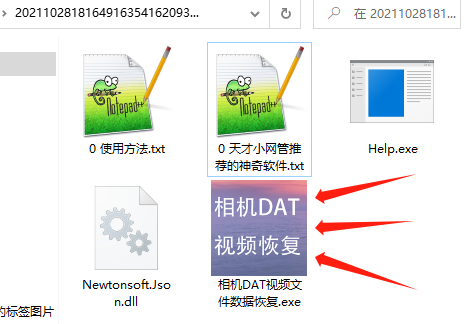
将下载的压缩包完整解压到电脑文件夹中,建议解压到桌面方便操作。解压完成后,找到【 相机 DAT 视频文件数据恢复 】程序并双击打开。
第四步:了解软件界面
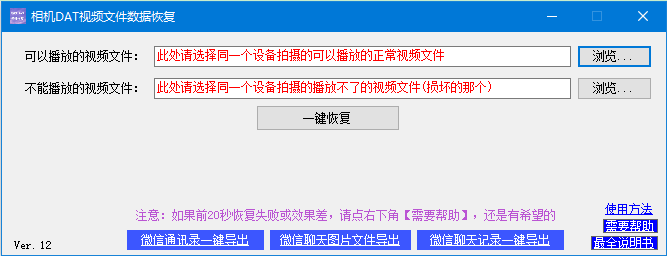
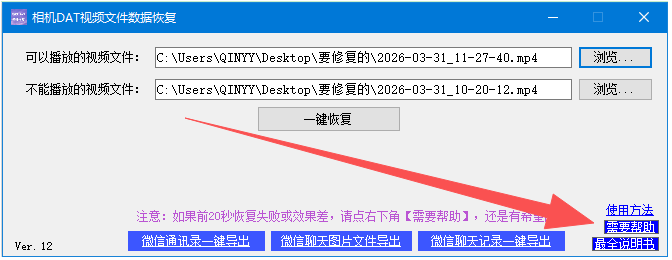
软件界面简洁直观,主要有两个文件选择区域。软件会通过红色提示文字告诉你每个区域应该选择什么文件。
第五步:选择正常视频文件
在第一个选择区域(标注为" 可以播放的视频文件" )中,点击选择你准备好的正常参考视频。
在第二个选择区域(标注为" 不能播放的视频文件" )中,点击选择你需要进行修复的损坏视频。
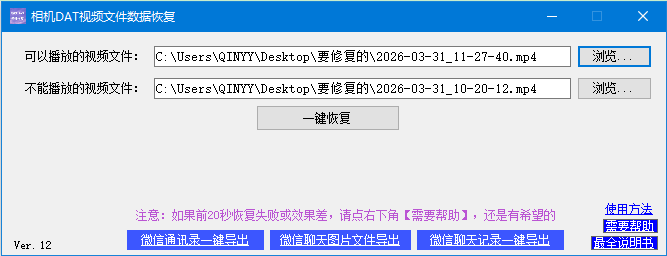
请仔细确认两个文件的选择顺序: 第一个选好的,第二个选坏的。
第七步:开始修复
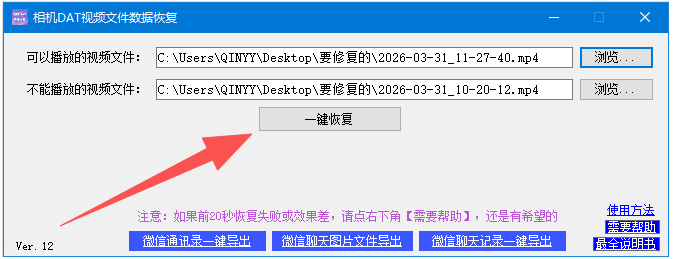
确认文件选择无误后,点击【 一键修复 】按钮启动修复程序。
第八步:等待修复完成
修复过程分为三个阶段: 分析参数 → 解析文件 → 修复文件 。软件界面会显示当前进度。
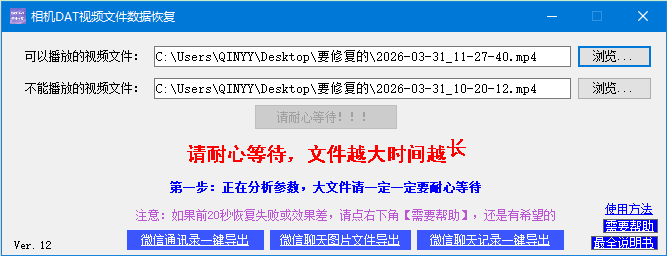
耐心等待直到软件显示修复完成。如果文件较大,可能需要几分钟时间。
第九步:获取修复结果
修复完成后,在原损坏视频所在的文件夹中,会自动生成一个带有【 修复结果 】标识的新视频文件。
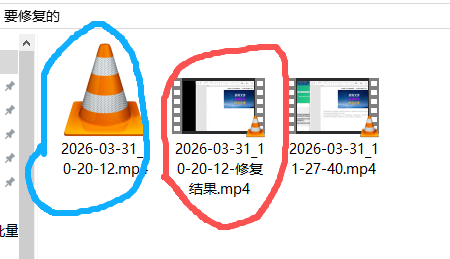
上图中红框就是修好的文件,左边是原来的坏文件。
第十步:验证修复效果
双击修复结果文件,用播放器打开查看是否能正常播放。
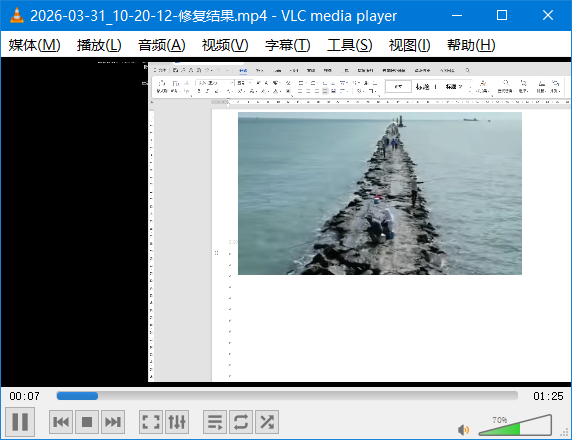
如果视频能够流畅播放,说明修复成功!
使用帮助指引
修复失败怎么办?
视频损坏的情况千变万化,软件可能无法处理某些特殊情况。如果修复后仍有问题(画面异常、无声音等),可以点击软件右下角的【 需要帮助 】,联系软件作者进行人工修复。
预防建议:
录制重要视频时,保持足够的存储空间
避免在电量不足时进行长时间录制
定期备份重要视频文件
使用稳定的存储卡和设备
重要视频不要落单保存,比如U 盘,芯片类的存储,放久了是会坏的
.
| 联系人: | 天才小网管 |
|---|---|
| Email: | qin.yuanyang@hotmail.com |