
电脑使用屏幕画面回溯工具,后台记录,不影响使用,可远程调取
- 2026-05-15 11:19:00
- 天才小网管 原创
- 89

4-9
在数字时代,电脑已成为学习和工作的必需工具。然而,对于家长来说,如何有效地了解和管理孩子的电脑使用情况是一个重要课题。孩子可能会接触到不适合的内容,或者沉迷于游戏而忽视学习。
本教程介绍一款专业的屏幕录制工具 —— 《 悄咪咪后台定时截图工具 》,它能够在电脑后台自动记录屏幕画面,帮助家长及时了解孩子的电脑使用情况,并在必要时进行干预和指导。
该工具具有以下特点:
1 ,后台隐身运行,不影响正常使用
2 ,定时自动截图(每隔几秒),完整记录屏幕变化
3 ,支持远程提取,可在任意联网电脑查看
4 ,加密保存,保护隐私安全
软件下载指引
在开始使用之前,需要取得《 悄咪咪后台定时截图工具 》软件,以下链接可以获取:
=====================================
点击以下链接即可下载本文章软件:
如果压缩包有密码,解压密码是: 123456
注意:软件请完整解压到文件夹中再使用
=====================================
软件组成说明
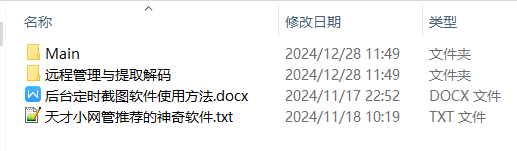
把软件压缩够包下崽下来,保存到电脑中,软件压缩包的解压密码是: 123456 ,解压后,会看到以下文件夹和文件:
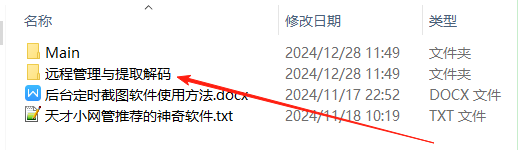
Main 文件夹: 截图端程序,安装在需要记录屏幕的电脑上
远程管理与提取解码: 远程提取和解码截图文件的工具集
第一步:安装截图端
1.1 准备工作
在需要记录屏幕的电脑上执行以下操作:
建立一个新文件夹,用于存放截图软件(建议不要放在 C 盘)
为了避免被杀毒软件误删,需要在安全类软件中请提前为该文件夹添加白名单
将 Main 文件夹完整解压到上述文件夹中
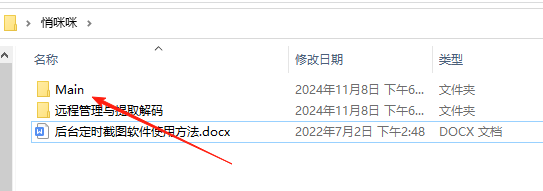
1.2 启动安装程序
按照以下步骤启动安装:
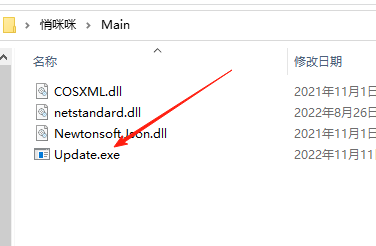
打开 Main 文件夹
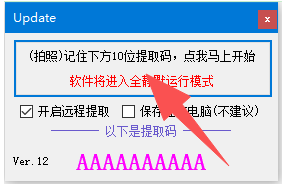
双击 Update.exe 程序
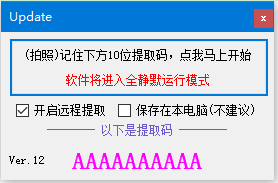
软件界面会显示一个 10 位字符的 提取码 (例如: AAAAAAAAAA )
1.3 记录提取码
重要提示: 请务必记住或拍照保存这个 10 位 提取码 ,后续的远程提取和配置都需要用到它。每台电脑的提取码都是唯一的。
1.4 完成安装
点击软件界面中的大按钮,开始安装
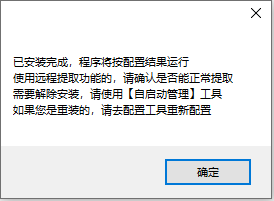
稍等片刻,软件会提示安装成功
安装完成后,软件会在电脑后台运行
开机后会自动启动,无需手动操作
第二步:远程提取截图文件
在任意一台联网的电脑上,您可以远程提取截图端电脑上保存的屏幕截图。
2.1 准备提取工具
从软件压缩包中提取【 远程管理与提取解码 】文件夹,保存到您常用的电脑上。
2.2 打开提取程序
按照以下步骤操作:
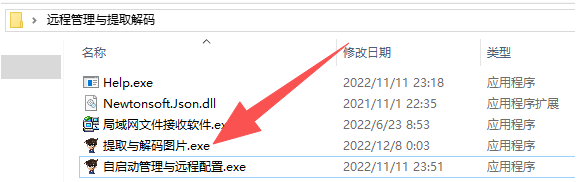
进入【 远程管理与提取解码 】文件夹
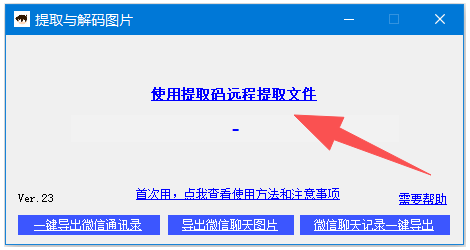
双击打开【 提取与解码图片 .exe 】
2.3 输入提取码
第一次使用时,需要输入 提取码
点击【 使用提取码远程提取文件 】按钮
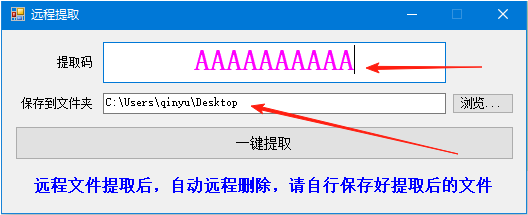
在弹出的窗口中输入截图端的 10 位 提取码
选择一个文件夹用于保存提取的截图文件
2.4 执行提取
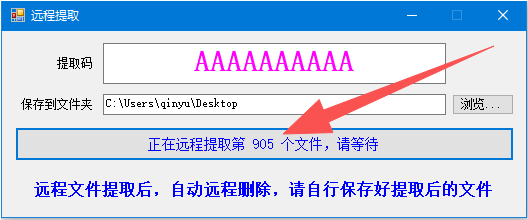
点击【 一键提取 】按钮
软件会自动连接到远程电脑
下载所有的屏幕截图文件
提取软件会自动解码加密的文件数据,并直接保存为图片文件
第三步:解码加密的截图文件
如果你的配置是选择截图文件保存在本地,那 本地的文件是加密保存的 DAT 文件 ,需要使用解码工具解码为普通图片文件,比如保存本地、保存到 FTP ,或者保存到个人的腾讯云 COS ,那就是加密的文件保存的。
保存在本地的截图文件如果是加密的 DAT 格式,需要解码才能查看。
3.1 打开解码工具
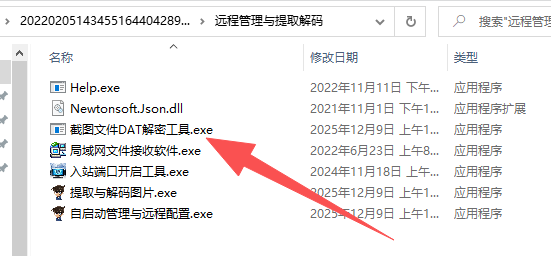
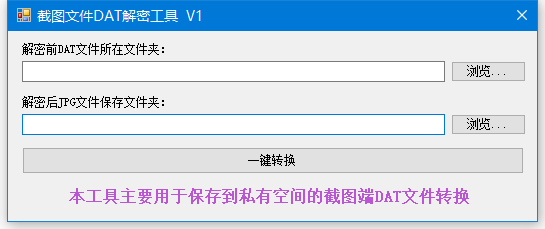
双击打开【 截图文件 DAT 解密工具 .exe 】
软件会显示解码界面
3.2 选择文件夹
在解码界面中进行以下操作:
在【 DAT 文件目录 】中,选择刚才提取的 DAT 文件所在的文件夹
在【 保存到目录 】中,选择一个文件夹用于保存解码后的图片
点击【 一键转换 】按钮:
软件会自动解码所有的 DAT 文件
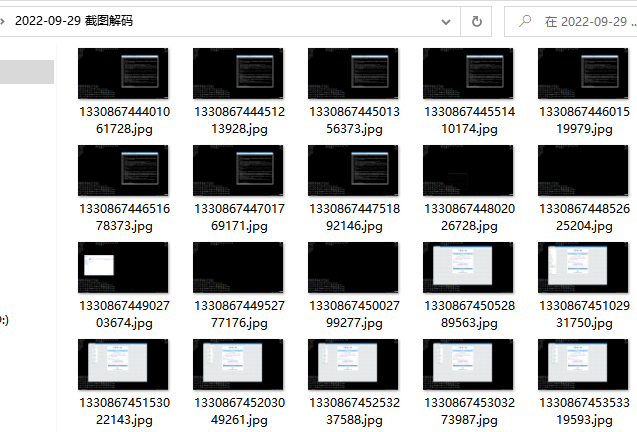
解码完成后,您可以在保存文件夹中看到所有的屏幕截图
这些图片按时间顺序排列,可以清晰地看到屏幕的变化过程
3.3 查看结果
第四步:远程配置截图参数
您可以根据需要调整截图的参数,例如截图间隔、保存方式等。
4.1 打开配置工具
在任意联网电脑上执行以下操作:
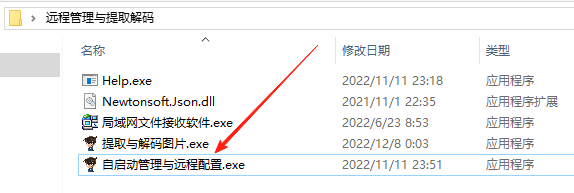
进入【 远程管理与提取解码 】文件夹
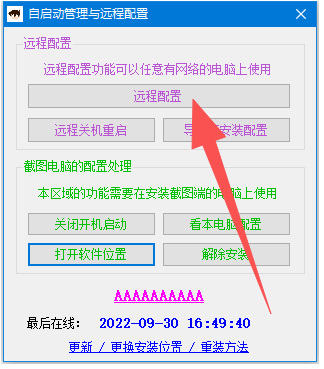
双击打开【 自启动管理与远程配置 .exe 】
4.2 设置提取码
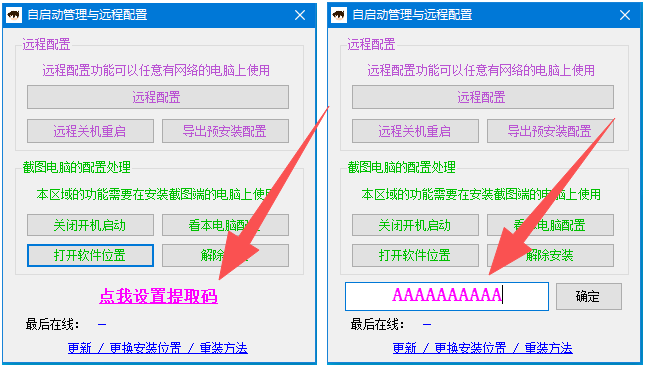
第一次使用时,需要设置提取码
点击【 点我设置提取码 】按钮
输入截图端的 10 位 提取码
点击【 确定 】保存
4.3 配置参数
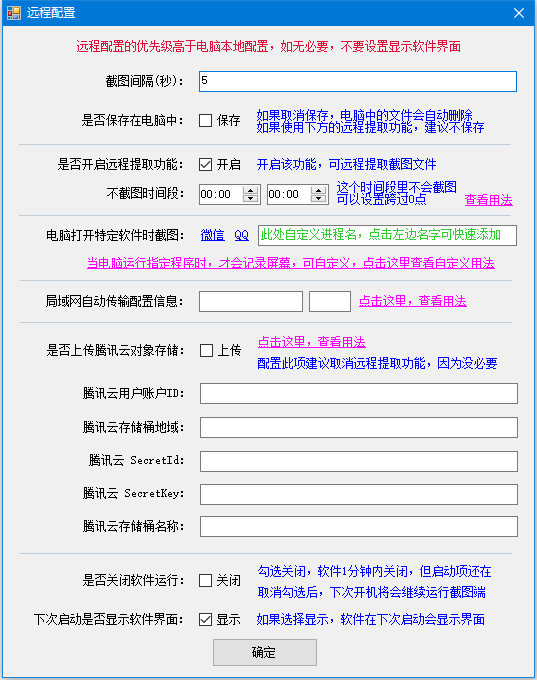
设置好提取码后,点击【 远程配置 】进行参数调整
截图间隔: 设置多少秒截图一次(默认值可根据需要调整)
保存方式: 选择是否在本地保存截图
其他选项: 根据界面提示进行配置
配置完成后点击【 确定 】保存
4.4 配置生效
配置会在以下时间生效: 如果截图端电脑在线,配置会在 2 分钟内应用;如果不在线,配置会在下次开机时应用。
使用帮助指引
重要提示
隐私和法律考虑: 本工具仅用于家长对未成年子女的监管,不得在他人不知情的情况下对其电脑安装。
数据安全: 请妥善保管提取码,不要将其泄露给他人。定期备份重要的截图文件,防止数据丢失。
总结
《 悄咪咪后台定时截图工具 》是一款功能强大的屏幕监控工具,能够帮助家长有效地了解和管理孩子的电脑使用情况。通过本教程的步骤,您可以:
轻松安装和配置截图软件
远程提取和查看屏幕截图
根据需要调整监控参数
及时发现和解决孩子的不良上网行为
如有任何疑问,请参考软件内置的帮助文档或在线文档,有完整的使用指导。
.
| 联系人: | 天才小网管 |
|---|---|
| Email: | qin.yuanyang@hotmail.com |