
电脑中有很多图片,图片上有一些固定的文字内容,如何根据图片上的文字来快速分类?
- 2026-06-13 14:18:00
- 天才小网管 原创
- 44

5-12
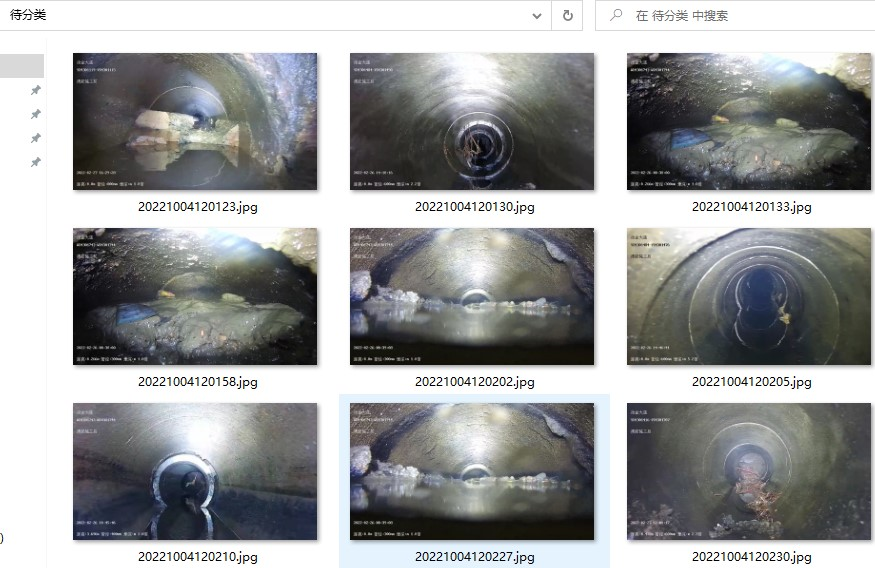
如果你每天都要处理成百上千张水印相机、工程相机拍回来的照片,还要按“ 工作内容” 、“ 施工进度” 或“ 人员姓名” 这些信息类型来手动分类,不仅费时费力,还容易出错。本文介绍的方法,能让你 一键自动识别图片中的文字,并按关键词批量分类 ,彻底告别手动拖拽的繁琐。
本文案例:
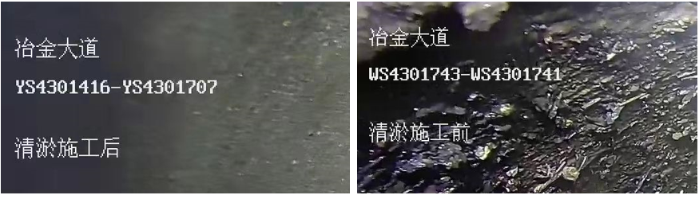
本文案例水印内容:
软件获取与准备
软件名称 : 按文分图工具
适用系统 : WIN 10 和 WIN 11 可用,WIN 7 能用,但不太方便
获取方式:
************************* 以下下载地址 *************************
************************* 以上下载地址*************************
注意 :解压后若杀毒软件误报,请添加信任。软件无需安装,双击即可运行。
详细使用教程
第一步:准备文件夹
在电脑上建立两个文件夹:一个存放 待分类的原始照片 ,另一个作为 分类后的输出文件夹 (建议新建一个空文件夹)。
第二步:打开软件
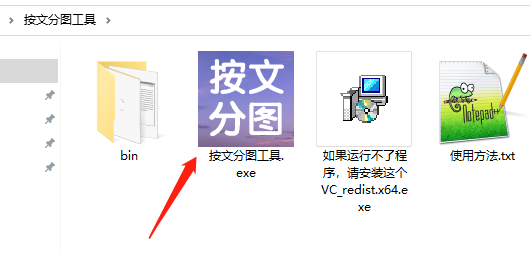
双击解压后的 按文分图工具 .exe
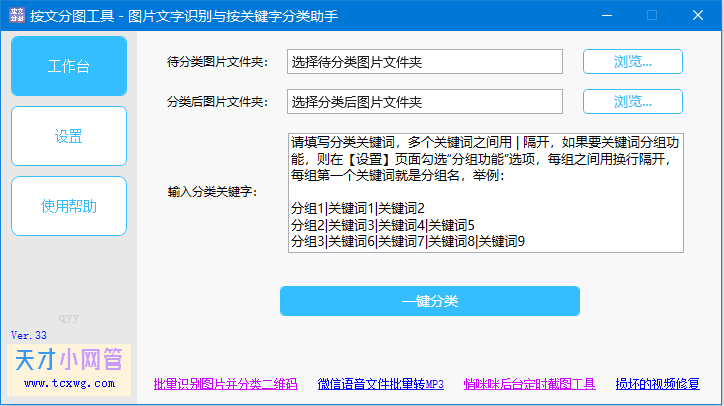
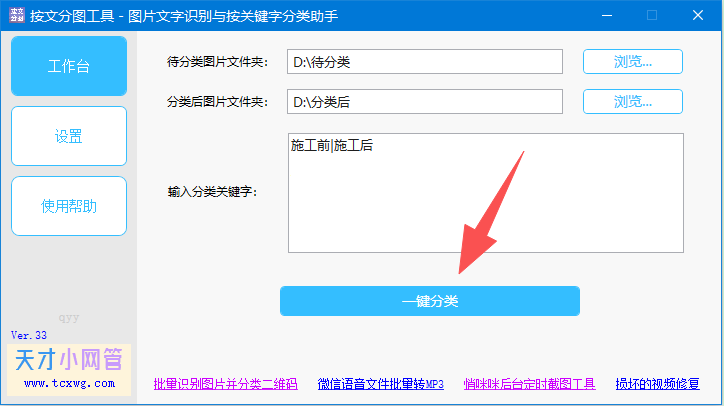
界面主要包含三个核心区域:
待分类图片文件夹
分类后图片文件夹
输入分类关键字
第三步:选择文件夹路径
点击第一个输入框后的按钮,选择你存放原始水印照片的文件夹。
点击第二个输入框后的按钮,选择分类后图片要保存的目标文件夹。

第四步:设置关键词(核心步骤)
在“ 输入分类关键字” 框中,填入图片水印中出现的文字。多个关键词用竖线 | 分隔。
示例: 若需按“ 施工前、施工后” 分类,则输入: 施工前 | 施工后
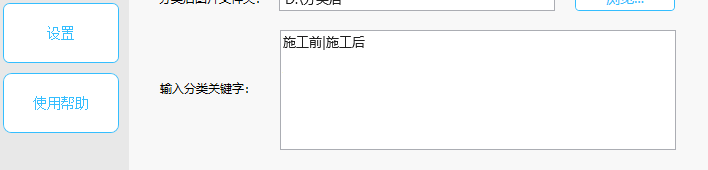
键盘输入技巧: 竖线 | 位于键盘回车键上方,需按住 Shift 键输入 。
第五步:选择操作模式
软件提供两种文件处理方式(默认复制,按需选择):
复制文件: 保留原文件夹照片不变,在目标文件夹生成副本。
移动文件: 将原照片直接剪切到目标文件夹,优点是可以让你知道有多少漏网之鱼,以便人工再处理。
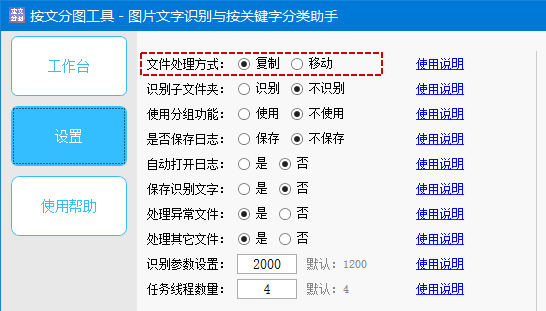
第六步:开始分类
点击界面上的 【 一键分类 】 按钮,软件将自动识别每张图片中的文字,并将包含关键词的图片归类到对应的文件夹中。
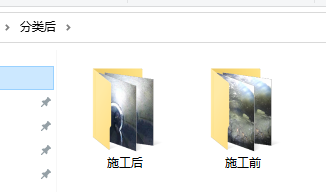
第七步:查看结果
等待进度条完成后,打开目标文件夹,你会看到以关键词命名的子文件夹,所有符合要求的图片已自动分类好。
使用帮助指引
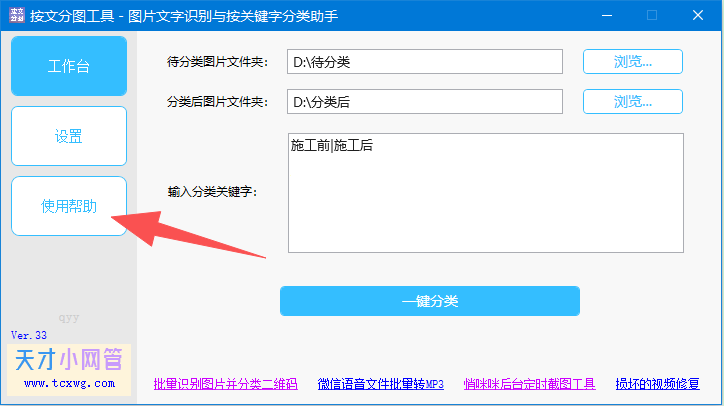
如果在使用过程中遇到任何问题,可以通过以下方式获取帮助:
软件内置帮助: 直接点击软件主界面上的 【 使用帮助 】 或 【 需要帮助 】 按钮。
联系作者: 帮助页面内提供了作者的联系方式,可以直接咨询。
查看说明书: 点击帮助界面上的 【 最全说明书 】,或查看解压文件夹内的 使用方法 .txt ,包含了更详细的功能介绍和设置说明。
通过以上步骤,你就可以轻松实现海量水印照片的自动化分类。无论是按工作内容、巡查地点、工程阶段还是负责人姓名分类,只需设置好相应的关键字,剩下的交给 【按文分图工具】 即可,让人从繁琐的重复劳动中解放出来。
结语
通过以上步骤,原本需要数小时的手工分类工作,现在几分钟即可完成。无论是城管巡查、工程监理还是行政归档,此工具都能大幅提升效率,让你有更多时间处理更有价值的工作。
.
| 联系人: | 天才小网管 |
|---|---|
| Email: | qin.yuanyang@hotmail.com |