
大量的发票需要一个个的手动录入表格,有没有更有效率的办法?
- 2026-06-13 18:14:00
- 天才小网管 原创
- 84

6-9
你是否还在为手动录入发票信息到表格而烦恼?每次报销季节,面对堆积如山的电子发票,人工一个个录入不仅费时费力,还容易出错。今天就给大家介绍一个高效解决方案——【 电子发票信息批量导出助手 】软件,让你从繁琐的手工录入中解放出来。
取得软件指引
本文章需要用到的软件是【 电子发票信息批量导出助手 】,以下是软件取得方式:
************************* 以下是下载地址 *************************
点击以下链接即可下载本文章软件:
电子发票信息批量导出助手.zip
如果压缩包有密码,解压密码是:
123456
注意:软件请完整解压到文件夹中再使用
************************* 以上是下载地址*************************
软件包是一个压缩包,解压密码是: 123456
软件使用详细步骤
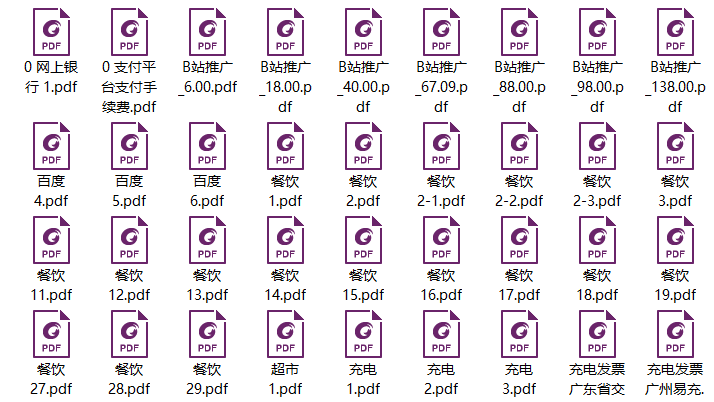
第一步:准备好要整理的电子发票PDF/OFD/XML文件,放到一个文件夹中
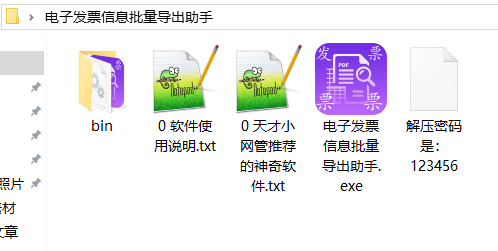
第二步:使用以上的方式保存软件到电脑,并解压【 电子发票信息批量导出助手 】软件
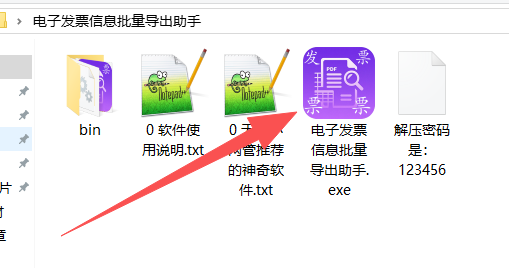
第三步:双击软件图标,打开【 电子发票信息批量导出助手 】
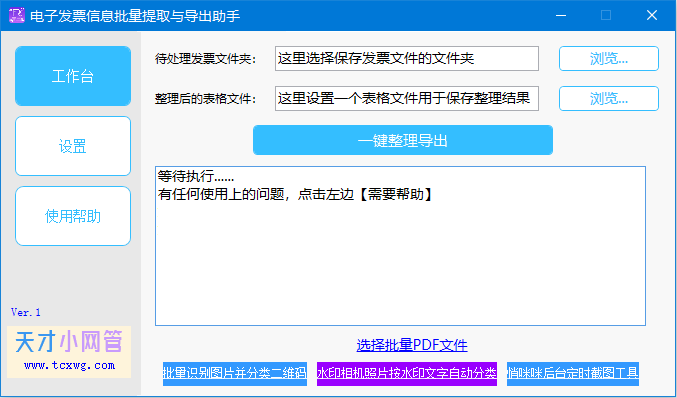
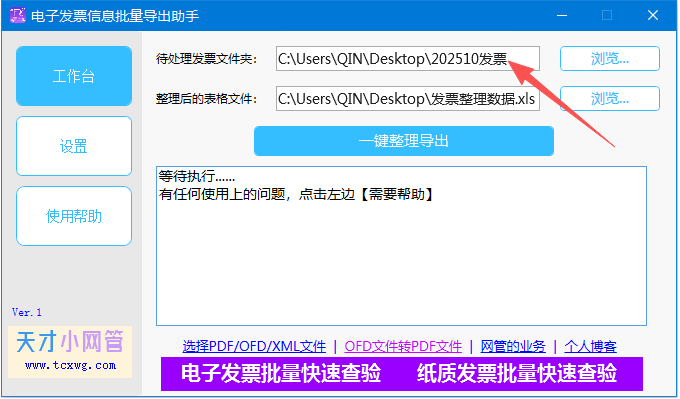
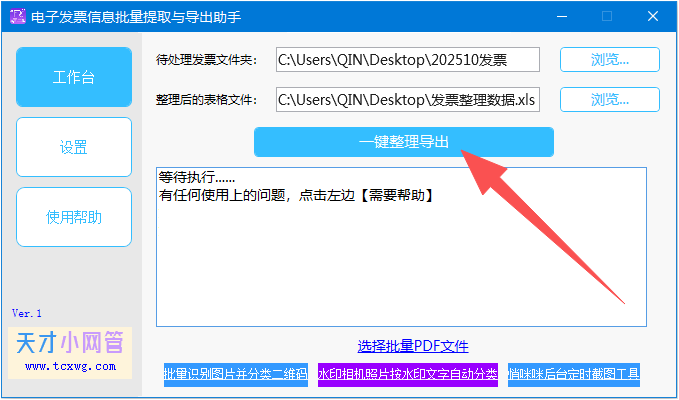
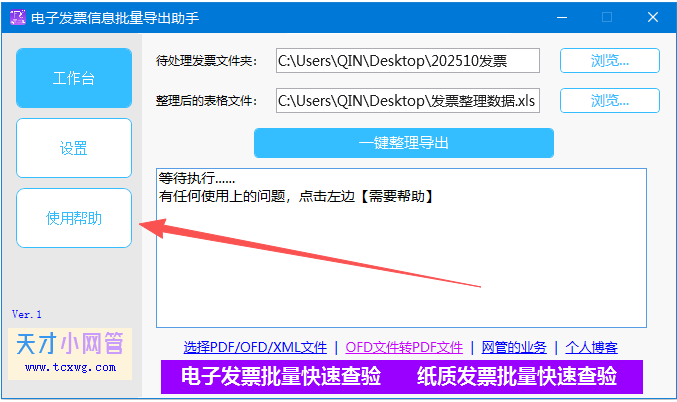
第四步:软件打开后,有以下界面。第一项要填写的是发票所在文件夹,第二项是发票导出后的要保存的表格文件
第五步:点击软件左边的【 设置 】,可以看到一些设置项,可以按自己的需要来选择和配置
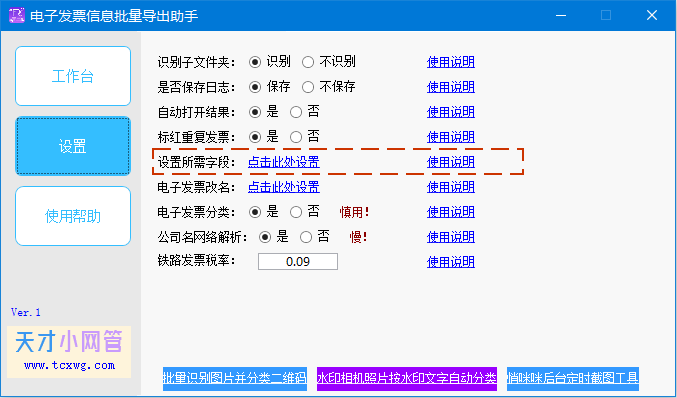
第六步:可以设置是 否识别子文件夹、日志相关、是否标红重复的发票、规范化命名 等,比如以下是可以设置需要导出票面的哪些信息,内容还是挺多的
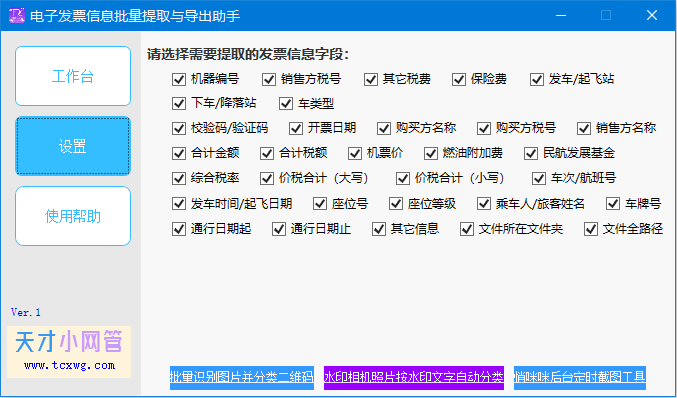
第七步:本案例有几百张发票,选择这几百张发票所在的文件夹
第八步:再选择一个要保存导出的表格文件
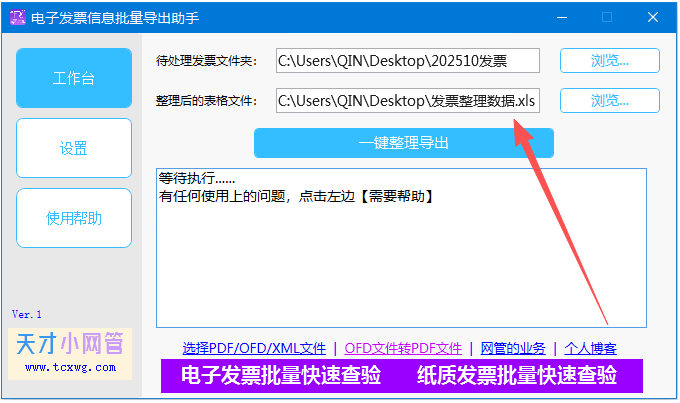
第九步:最后点击【 一键整理导出 】
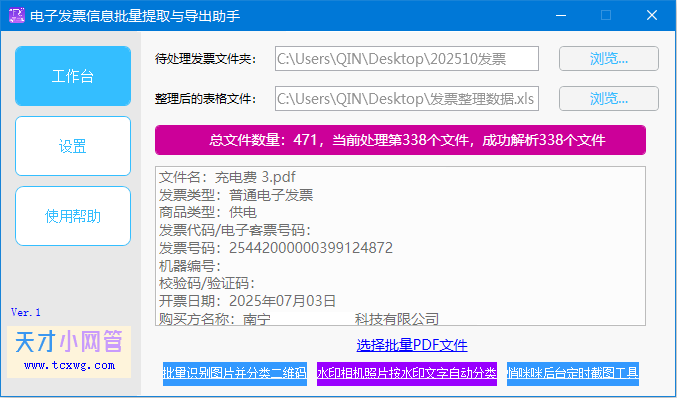
第十步:软件运行时可以看到软件的运行进度,如果设置中不设置【 公司名网络解析 】,470个电子发票,大概30秒钟左右就可以整理完成,但如果你需要最准确的企业名称,可以默认使用【 公司名网络解析 】这个选项,会稍慢一丁点
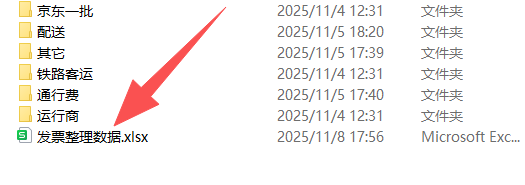
第十一步:识别完成后,就可以看到保存导出数据后的表格文件
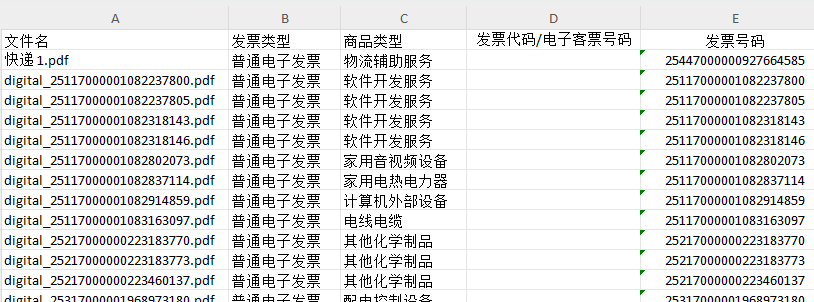
第十二步:表格中可以看到很多发票的内容, 发票号码、开票日期、金额、税额 等全部都有,默认是对重复发票标红的,如果不需要,与可以不设置,但建议开启这个功能,默认是开启的
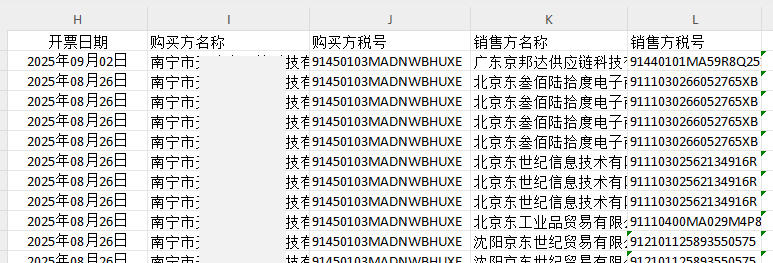

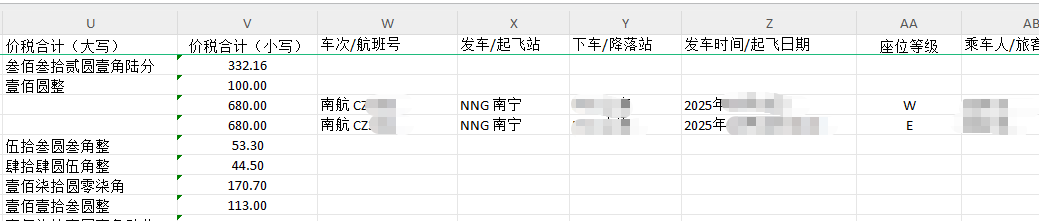
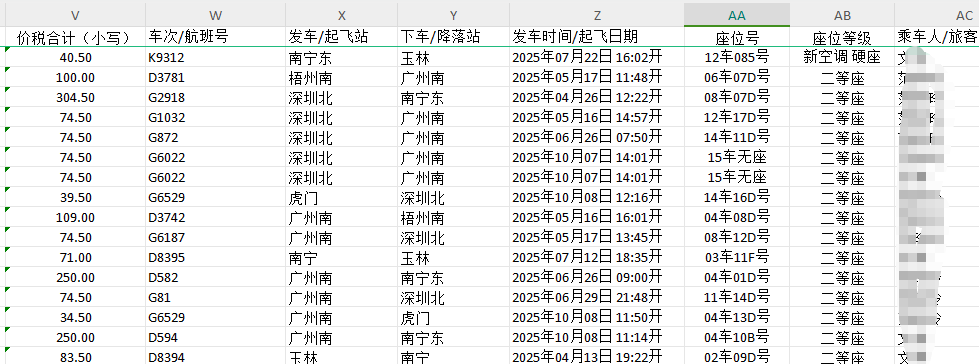
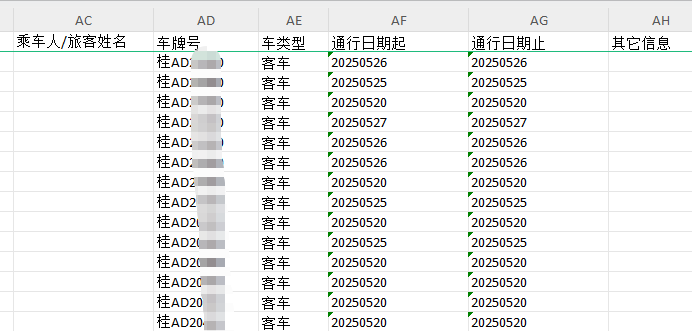
机票、车票、高速通行费 这些,也可以导出专用类型的数据出来
使用帮助指引
如果遇到任何问题,都可以点软件左边的【 使用帮助 】,联系软件作者寻求帮助。
.
| 联系人: | 天才小网管 |
|---|---|
| Email: | qin.yuanyang@hotmail.com |