
电子发票自动整理到表格,高效工作的财务神器
- 2026-06-22 12:08:00
- 天才小网管 原创
- 194

6-10
全电发票普及后,财务人员每个月都会面临堆积的电子发票PDF/OFD/XML文件。手动整理这些发票—— 提取信息、核对金额、分类归档、去除重复 ,不仅耗时耗力,还容易出错。今天介绍的这款【 电子发票信息批量导出助手 】软件,正是为此而生,让你轻松应对电子发票管理难题。
软件下载指引
本文章需要用到的软件是【 电子发票信息批量导出助手 】,以下方式可获取,软件保存到电脑中是个压缩包,压缩包的解压密码是 123456
************************* 以下是下载地址 *************************
点击以下链接即可下载本文章软件:
电子发票信息批量导出助手.zip
如果压缩包有密码,解压密码是:
123456
注意:软件请完整解压到文件夹中再使用
************************* 以上是下载地址*************************
软件使用详细步骤
1,把上面提到的【 电子发票信息批量导出助手 】软件保存到电脑中,然后把压缩包完整地解压出来
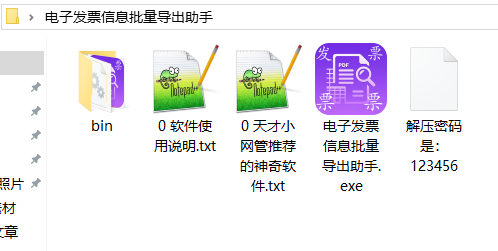
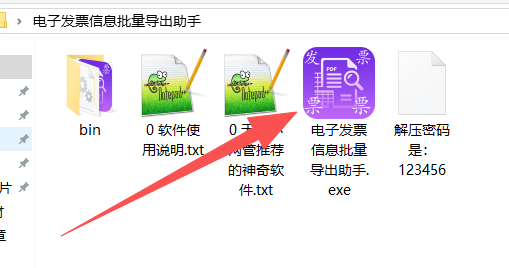
2,双击软件主程序,打开软件
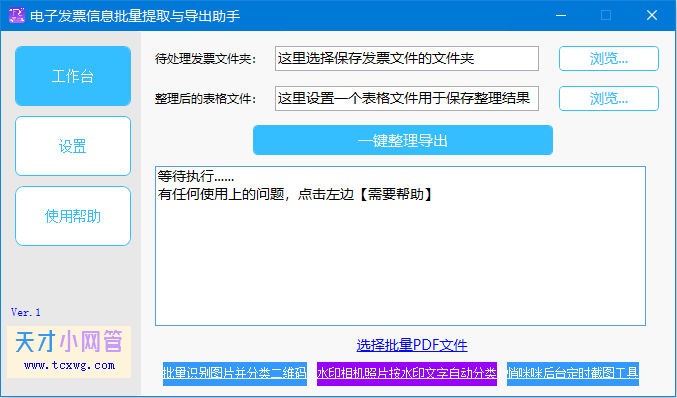
3,软件打开后,可以看到以下主界面
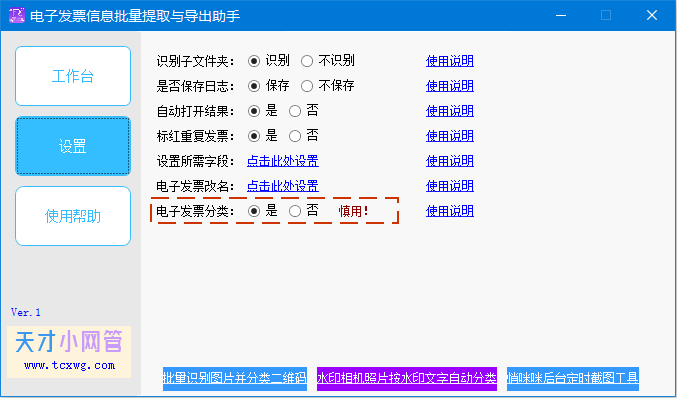
4,软件有四大功能,分别是: 信息导出、规范化命名、发票分类、查重 ,这些在软件的设置中就能看到,并且 可以按自己的需要来设置,每个设置项后面都有一个使用说明,如果有疑问,点后面的【 使用说明 】即可了解
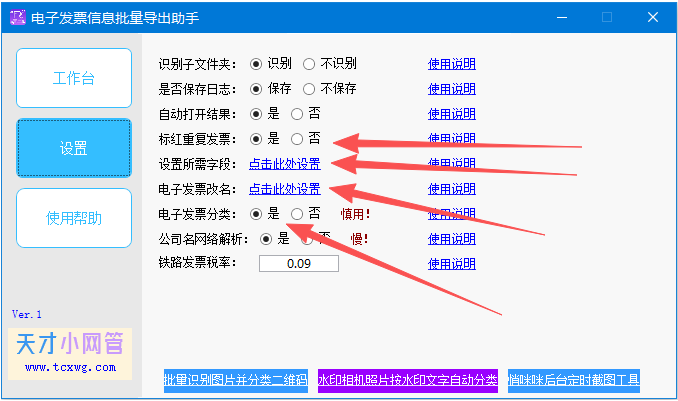
5,如果需要发票分类,点击软件中的【 设置 】,把【 电子发票分类 】选项设置为【 是 】
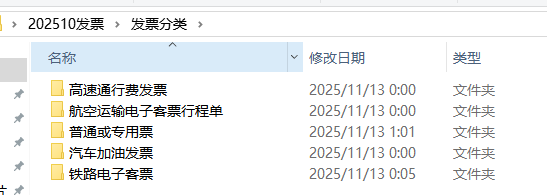
6,选择了分类功能,并执行一次分类任务后,所有发票会自动进入5个分类的文件夹中
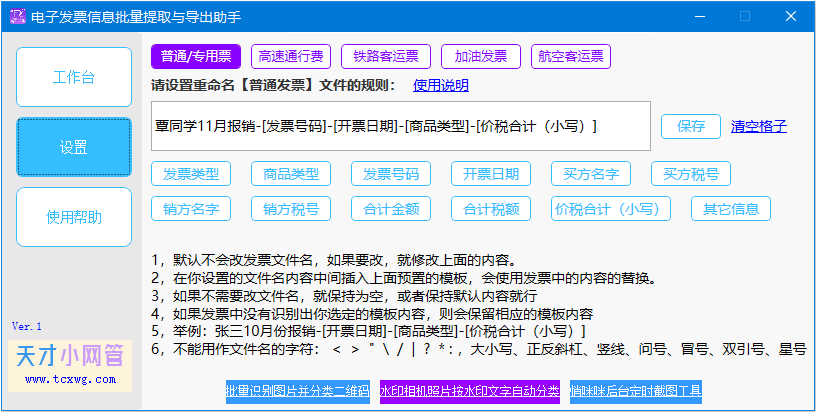
7,如果需要规范化命名,点击【 设置 】中的【 点击此处设置 】来设置命名规则
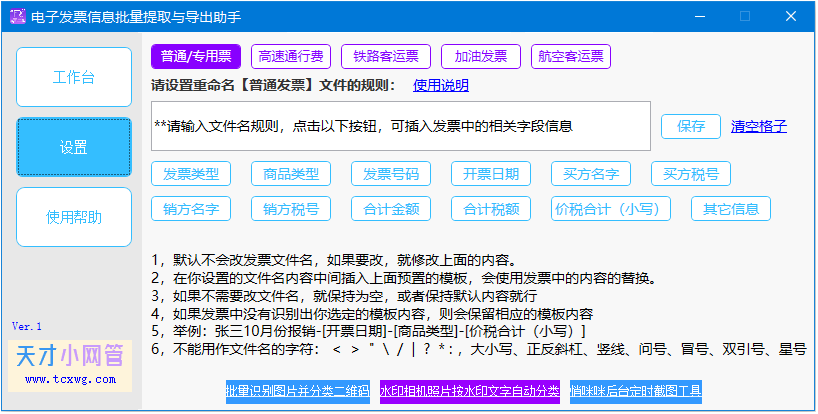
8,可以根据不同的发票类型设置不同的命名规则模板
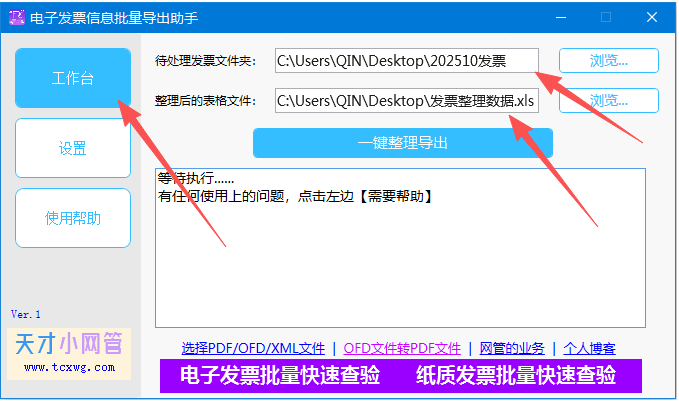
9,设置好后返回【 工作台 】,选择发票文件夹和导出表格位置
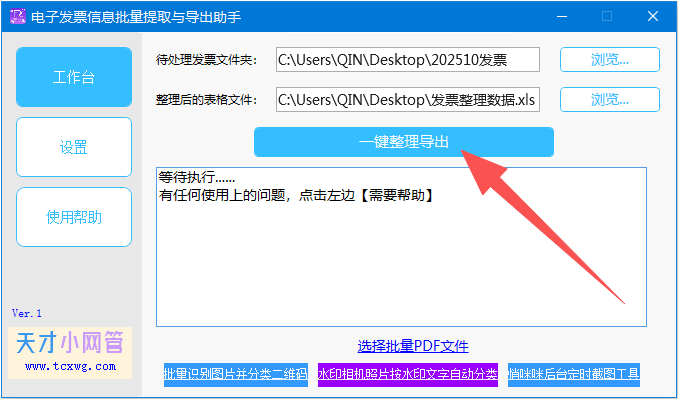
10,最后点击【 一键整理导出 】开始处理
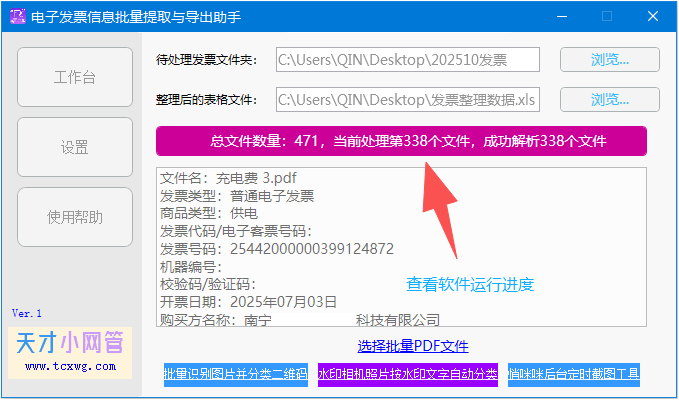
11,软件运行速度很快,比如下图471个电子发票大约1分钟内就能完成
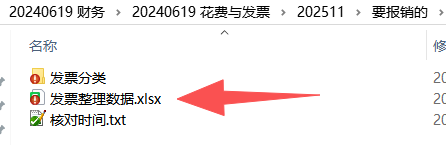
12,运行完成后,可以看到导出的表格文件和分类后的发票文件夹
13,表格文件里有很多关于发票上的内容数据,可以按需选择要导出的字段
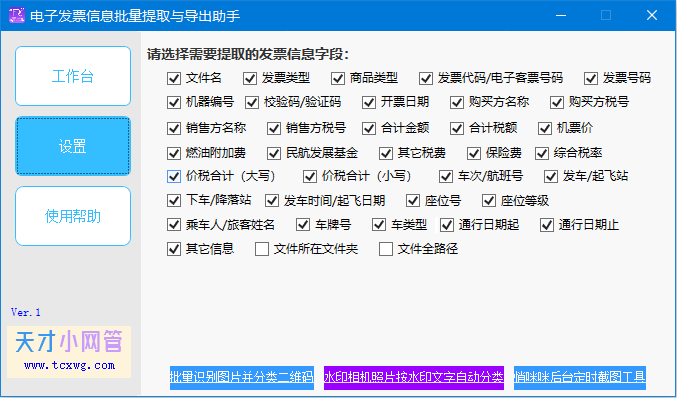
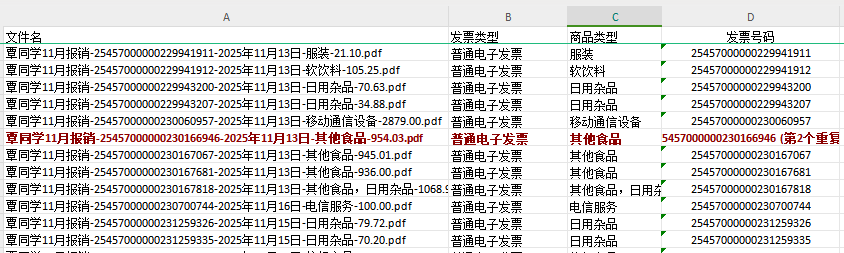
14,如果出现重复发票,在表格中会标红处理,因截图这里放不了太大,实际上这个表格还有很多内容没有显示的,具体能导出来的内容,都在上面第13点的图片中显示了。
15,到这里,就把所有的发票都处理好了,对数据整理,数据统计,非常有帮助,非常节省时间。
使用帮助指引
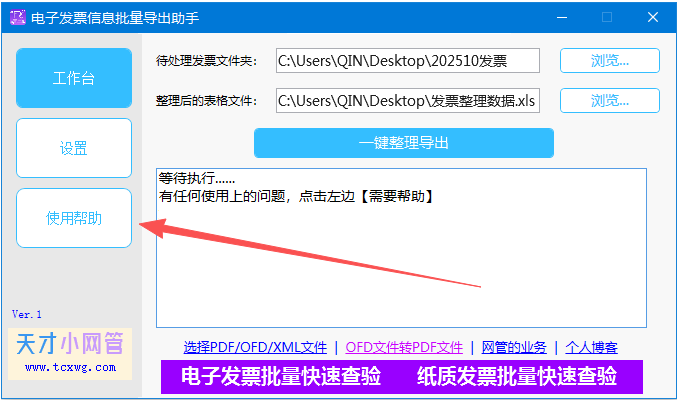
如果遇到发票信息识别不准,或导出缺少内容等问题,可以点击软件中的【 使用帮助 】,联系作者帮你解决。
.
| 联系人: | 天才小网管 |
|---|---|
| Email: | qin.yuanyang@hotmail.com |