
电脑使用屏幕画面回溯工具,管理小孩使用电脑的简单小软件
- 2026-06-22 12:33:00
- 天才小网管 原创
- 203

4-13
现在的孩子越来越早接触电脑,家长不可能时刻盯着孩子用电脑。如何才能了解孩子平时在电脑上做什么?是否认真上网课?有没有浏览不当内容?一款名为“ 悄咪咪后台定时截图工具 ”的软件可以帮到你。它能像" 时光机" 一样,让你随时回溯查看电脑屏幕的使用画面,轻松掌握孩子的电脑使用情况。
适用场景
家长监控孩子使用电脑的情况
记录长时间运行的程序执行过程
其他需要记录屏幕画面的场景
软件下载方式
=====================================
点击以下链接即可下载本文章软件:
如果压缩包有密码,解压密码是: 123456
注意:软件请完整解压到文件夹中再使用
=====================================
一、软件获取与准备
保存软件压缩包
用上面的方法保存软件到电脑中,保存完成后解压压缩包(密码 123456 ),可以看到以下内容:
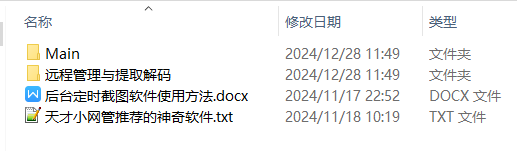
其中 Main 文件夹是截图端程序," 远程管理与提取解码" 文件夹是远程查看截图用的工具。
二、截图端安装教程
放置截图端文件
将 Main 文件夹复制到孩子使用的电脑上。建议放在非C 盘的较深目录中,比如D 盘的某个程序文件夹里面。
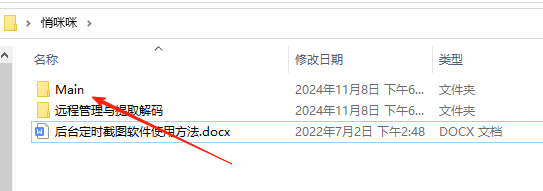
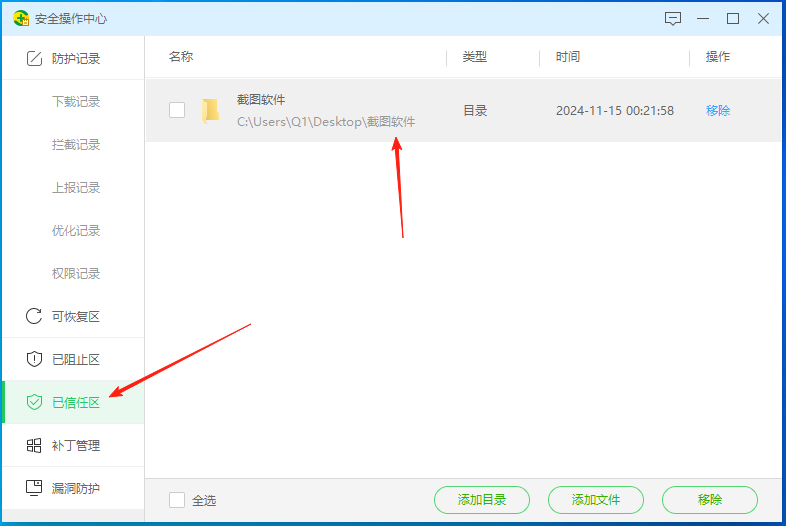
添加安全软件信任
这是重要步骤!在电脑的杀毒软件或安全中心中,将 Main 文件夹添加到信任列表/ 白名单中。如果这步没做好,软件很可能被当作病毒删除或拦截。
运行安装程序
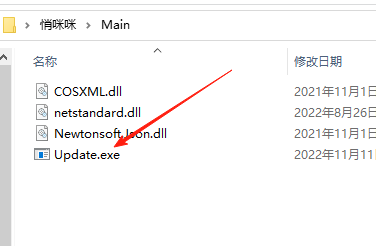
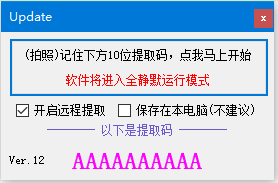
进入 Main 文件夹,双击 Update.exe (注意不要修改这个文件名)。程序启动后会显示一个界面,上面有一个红色的10 位 提取码 。
保存提取码并安装
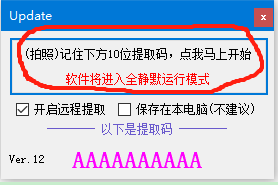
把提取码记录下来,这是远程查看截图的密码。然后点击界面中间的大按钮进行安装。
确认安装成功
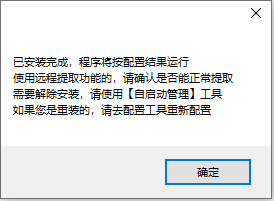
看到" 安装成功" 的提示就完成了。软件会在后台自动运行,每次开机也会自动启动,默默记录屏幕画面。
三、远程查看截图教程
打开远程提取工具
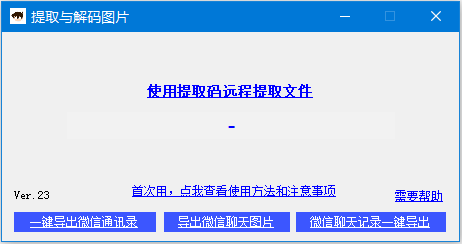
在家长自己的电脑上,打开" 远程管理与提取解码" 文件夹,双击" 提取与解码图片 .exe" 。
输入提取码获取截图
第一次使用时,点击" 使用提取码远程提取文件" 。在弹出的窗口中输入之前保存的提取码,选择一个保存文件夹,然后点击" 一键提取" 。
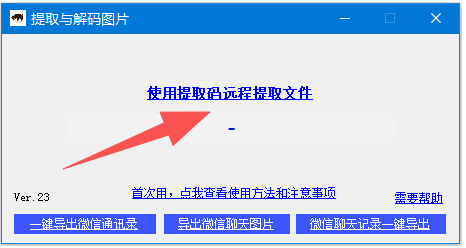
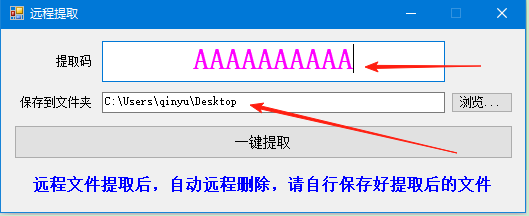
提取完成后,软件会自动把加密的DAT 文件解码成普通的JPG 图片
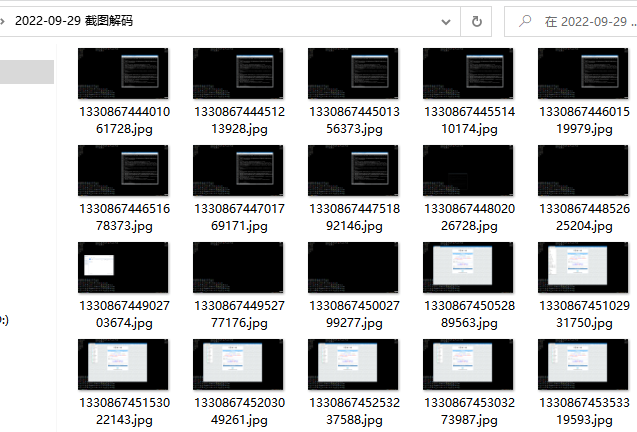
解码查看截图
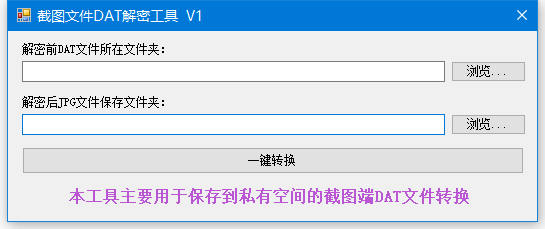
如果你配置截图端保存到本地,或者保存到个人的FTP 等空间中,文件是加密的DAT 格式,需要解码出来才可以,打开【 截图文件 DAT 解密工具 .exe 】。
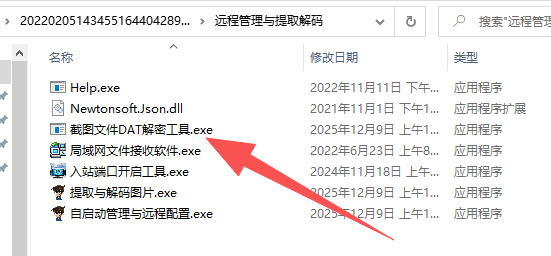
选择DAT 文件目录和解码保存目录,点击" 一键转换" 即可转换为普通图片。
四、远程配置教程
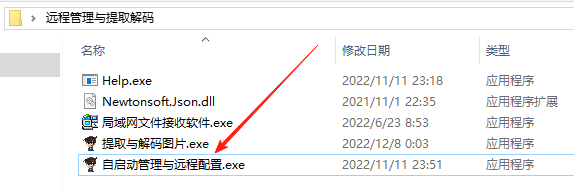
打开配置工具
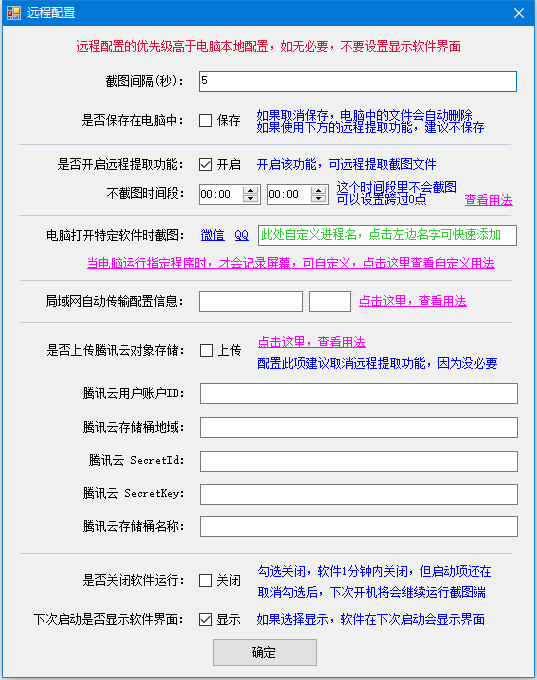
双击" 自启动管理与远程配置 .exe" 打开配置界面。
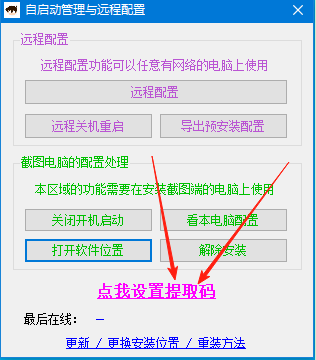
绑定提取码
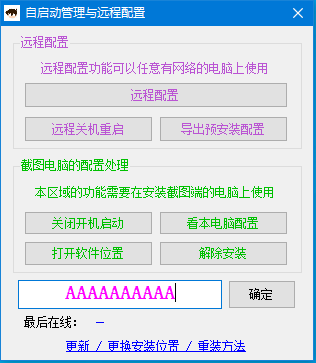
首次使用点击" 点我设置提取码" 来绑定你要管理的截图端电脑。
调整参数设置
点击" 远程配置" 进入参数设置页面。可以设置截图间隔(默认每10 秒截一次)、是否启用截图等。修改后点击确定,远程电脑会在两分钟内应用新设置。
五、更多功能
软件内置帮助
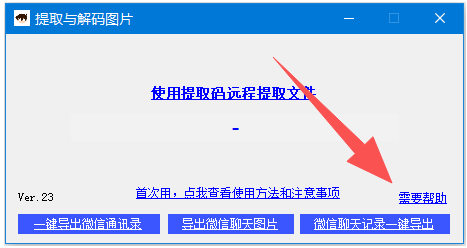
软件界面右下角有" 需要帮助" 按钮,点击可以查看详细的在线使用说明书,包含更多功能介绍和问题解答。
使用须知:
本软件适合有一定电脑操作基础的用户使用,特别是添加杀毒软件白名单这一步比较关键。如果对电脑操作不熟悉,可能会遇到一些困难,建议先多测试几次,确定会使用了再正式安装使用。
.
| 联系人: | 天才小网管 |
|---|---|
| Email: | qin.yuanyang@hotmail.com |