
电脑的"行车记录仪",电脑使用屏幕画面回溯工具,后台自动截屏记录
- 2026-06-22 17:05:00
- 天才小网管 原创
- 65

4-14
你知道汽车有行车记录仪,可以记录行车过程中的所有画面,那电脑有没有类似的工具呢?
答案是肯定的!今天要介绍的这个" 悄咪咪后台定时截图工具" ,就是专门为电脑设计的" 行车记录仪" 。它能在后台默默运行,从电脑开机那一刻起,就自动记录屏幕上的所有画面,直到关机为止。无论你是家长想监控孩子用电脑,还是想记录自己的操作过程,这款软件都能满足需求。
软件怎么取得:
“ 悄咪咪后台定时截图工具 ”软件可以在下面链接下载,软件保存到电脑中是个压缩包,解压密码是: 123456
=====================================
点击以下链接即可下载本文章软件:
如果压缩包有密码,解压密码是:
123456
注意:软件请完整解压到文件夹中再使用
=====================================
使用本软件需要的条件:
1 ,一台需要记录屏幕画面的电脑
2 ,一台用来远程查看截图的电脑(可以是同一台)
3 ,对电脑操作比较熟悉(特别是安全软件白名单设置)
截图端安装
第一步:建立软件目录
在需要记录画面的电脑上,新建一个文件夹用来存放软件。文件夹名字可以自己取,建议不要放在C 盘,并且可以放在比较深层的目录里。
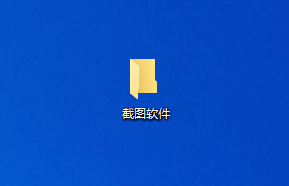
第二步:添加安全软件白名单
如果电脑上安装了360 、电脑管家、Windows 安全中心等安全软件,必须把刚才新建的文件夹添加到 白名单 中。这是最关键的一步,否则软件很有可能会被拦截。
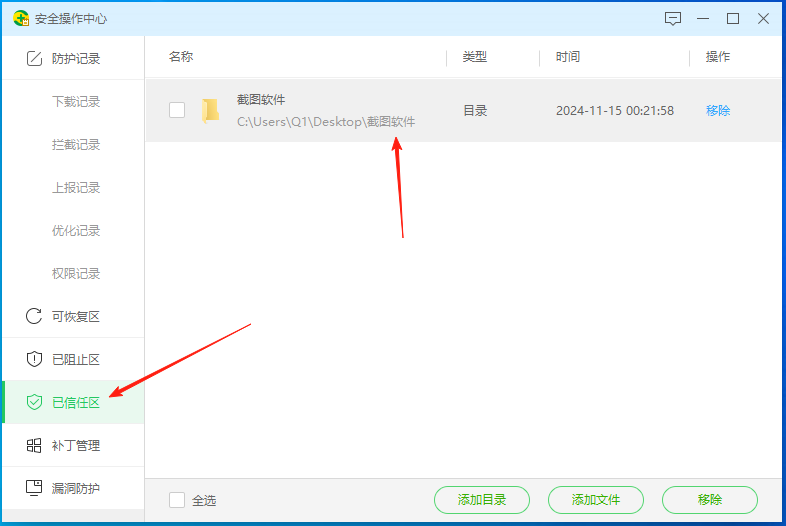
第三步:解压并放置文件
打开下载的压缩包,把 Main 文件夹解压到刚才新建的目录中。
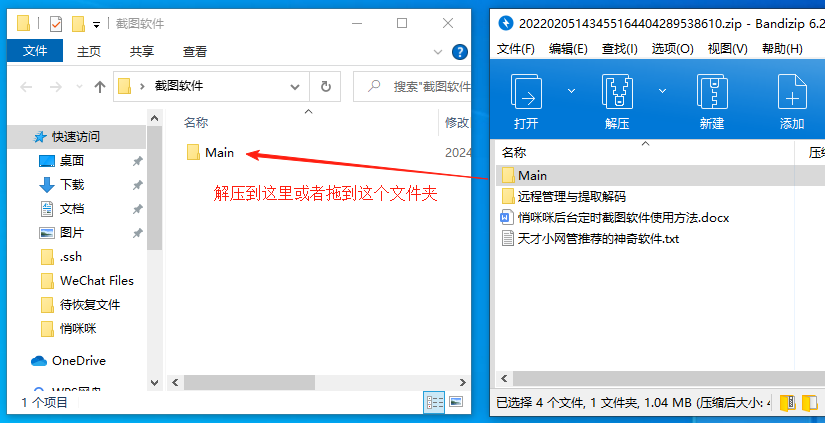
第四步:运行安装程序
进入 Main 文件夹,双击 Update.exe 打开程序界面。
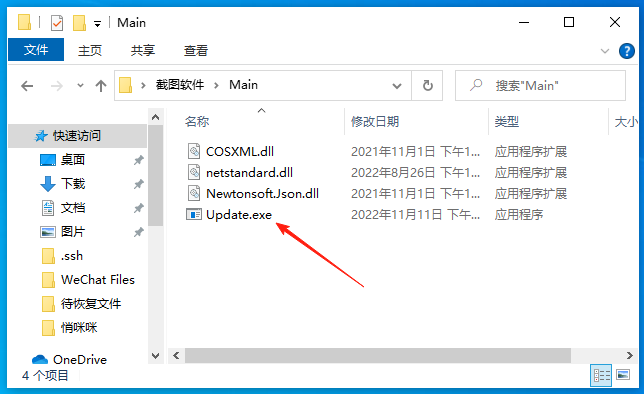
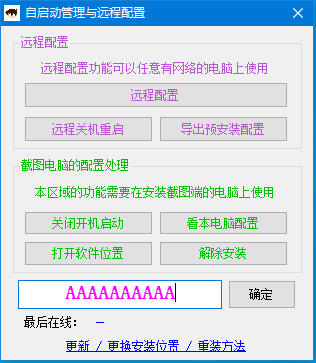
第五步:保存提取码
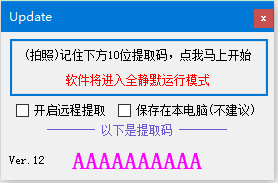
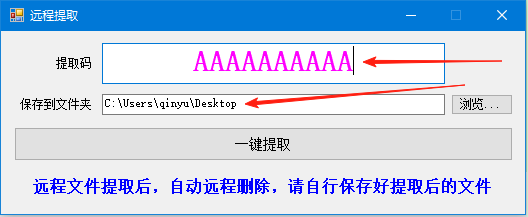
程序启动后,界面上会显示一个红色的10 位 提取码 (下图AAAAAAAAAA 仅为示例,每个人的提取码都不同)。这是远程获取截图的关键密码,请务必记住或拍照保存。
第六步:完成安装
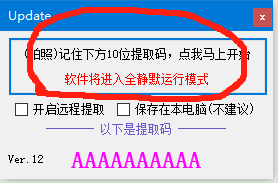
点击程序界面中央的大按钮,等待安装完成提示出现。安装成功后,软件会自动在后台运行并开始截图,每次开机也会自动启动。
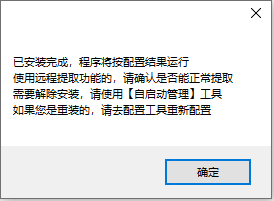
注意事项: 如果安装在C 盘可能运行不正常,建议安装到其他磁盘。如果已经安装在C 盘出现问题,需要按重装流程卸载后重新安装到其他位置。
远程提取截图
第一步:准备远程工具
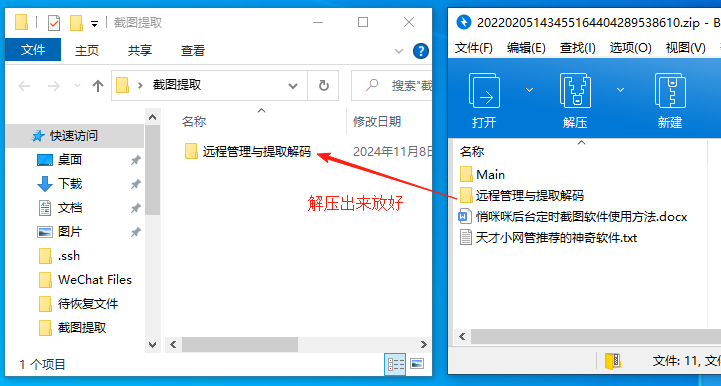
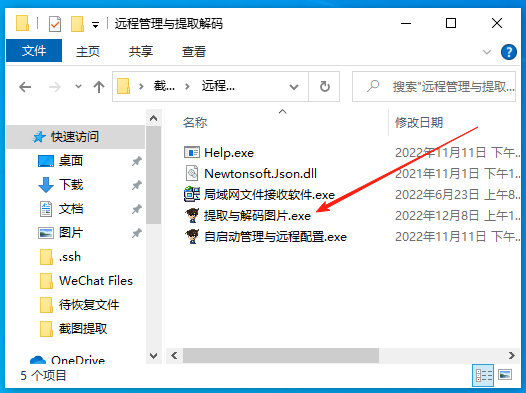
解压压缩包中的" 远程管理与提取解码" 文件夹,保存到你的电脑上。
第二步:打开提取软件
进入" 远程管理与提取解码" 文件夹,双击" 提取与解码图片 .exe" 。
第三步:输入提取码提取截图
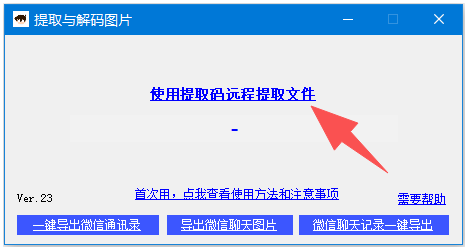
点击" 使用提取码远程提取文件" ,在弹出窗口中输入提取码并选择保存文件夹,然后点击" 一键提取" 。
第四步:等待提取完成
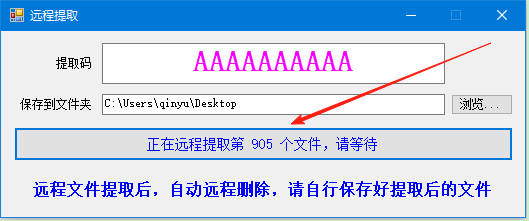
软件会自动下载远程截图到本地,下载完成后会显示提示。并且原本是加密的DAT 文件,会自动解码为普通的JPG 图片,不需要再人工解码。
解码查看截图
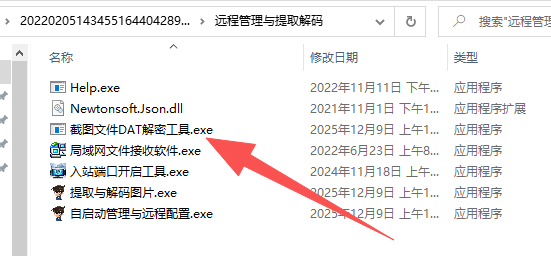
第一步:打开解码工具,选择目录
如果你配置的截图端是保存在电脑本地的,或者在个人的FTP 或者腾讯云的COS 中,那就是加密的DAT 文件保存的,需要使用解码工具解码 为JPG 文件。
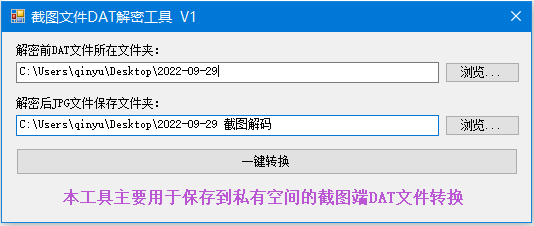
双击打开“ 截图文件 DAT 解密工具 .exe ”,进入主界面,选择DAT 文件所在的文件夹和解码后图片的保存文件夹。
第二步:执行解码
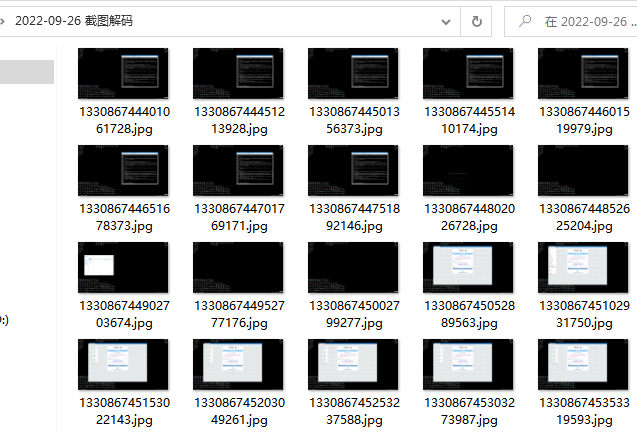
点击" 一键解码" ,稍等片刻即可完成。解码后的图片可以直接查看。
远程配置设置
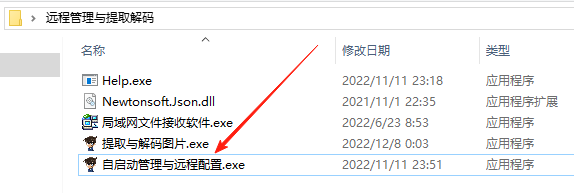
第一步:打开配置工具
双击" 自启动管理与远程配置 .exe" 。
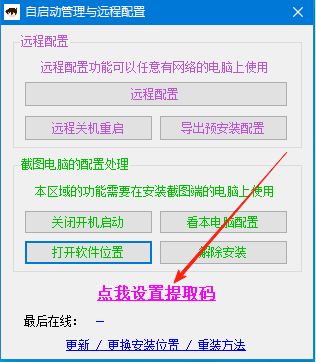
第二步:设置提取码
首次使用点击" 点我设置提取码" 来绑定要管理的截图端。
第三步:修改配置
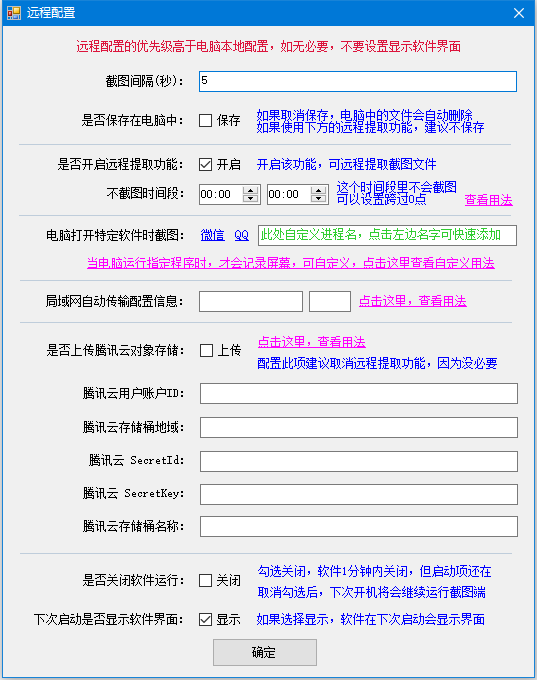
点击" 远程配置" 进入设置页面,可以调整截图间隔、图片质量等参数。修改后保存,远程电脑联网时会自动应用。
使用帮助
1 ,软件无法运行
解决:检查是否已正确添加安全软件白名单,这是最常见的原因。
2 ,远程提取失败
解决:确认截图端电脑已开机并联网,截图端软件正在运行,并且开启远程提取功能。
3 ,忘记提取码
解决:在截图端电脑打开“ 自启动管理与远程配置 .exe ” -> “ 查看本电脑配置 ”,可以查看提取码。
4 ,需要更多帮助
解决:软件界面中有" 需要帮助" 按钮,可以查看详细的在线说明书。
.
| 联系人: | 天才小网管 |
|---|---|
| Email: | qin.yuanyang@hotmail.com |