
发票批量信息提取软件,财务电子发票处理的好帮手,导出表格、自动分类、自动改名
- 2026-06-22 17:49:00
- 天才小网管 原创
- 306

6-12
对于每个月都需要整理很多电子发票的财务、会计、需要报销的人来说,有可能需要经常要统计发票金额、查询是否有重复、发票分类、规范化命名等。如果有几百上千个发票要处理,没有个自动化软件帮忙的话,需要用到很多人工。本教程介绍一个自动化处理软件——【 电子发票信息批量导出助手 】。
软件下载指引
本文章需要用到的软件是【 电子发票信息批量导出助手 】,这个软件可以用下面的链接下载:
************************* 以下是下载地址 *************************
点击以下链接即可下载本文章软件:
电子发票信息批量导出助手.zip
如果压缩包有密码,解压密码是:
123456
注意:软件请完整解压到文件夹中再使用
************************* 以上是下载地址*************************
软件使用详细步骤
1,使用上面的方法把软件保存到电脑中,然后把软件解压出来,解压密码一般是: 123456
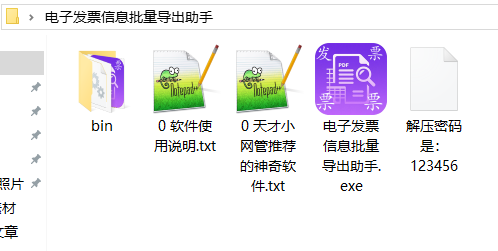
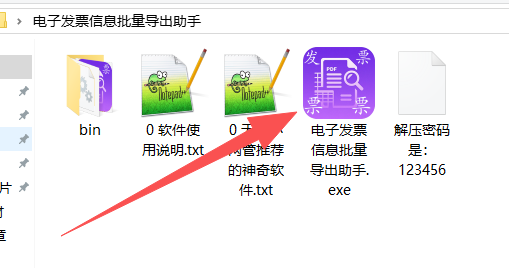
2,双击软件图标,打开【 电子发票信息批量导出助手 】
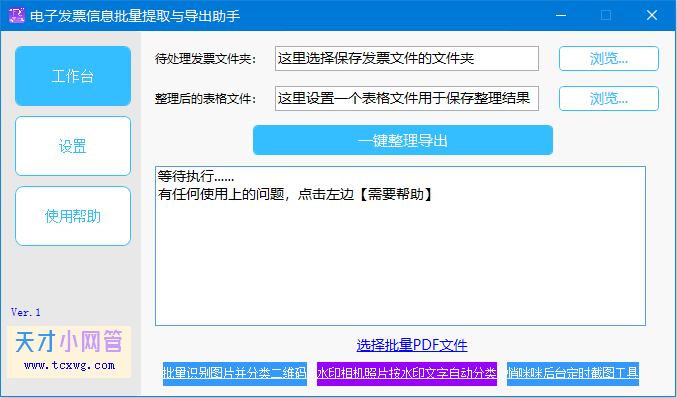
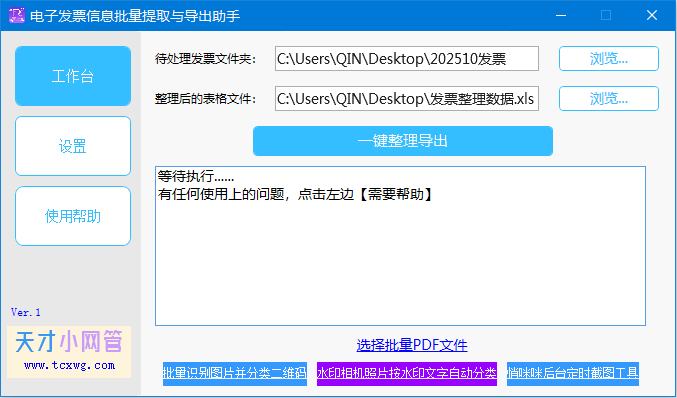
3,软件打开后,可以看到主界面,主要需要选择两个内容,一个是保存发票的文件夹,一个是选择导出发票信息后表格文件的保存位置
4,不过在正式识别发票前,可以点击软件左边的【 设置 】,可以看到一些设置项
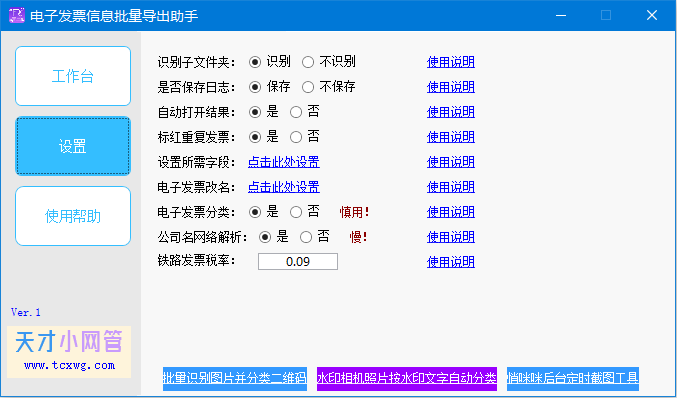
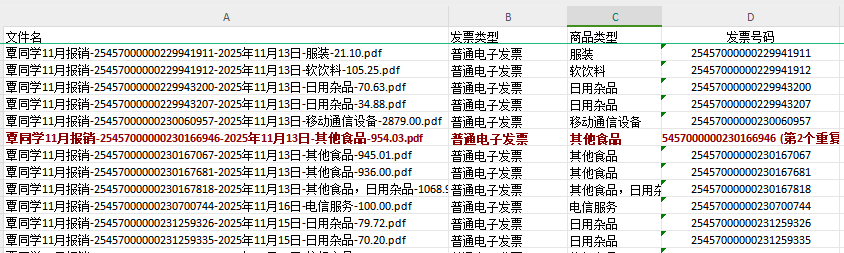
5,有一些选项一眼就能知道是什么意思,比如标红重复发票,这个效果是在表格中把重复的发票标红出来
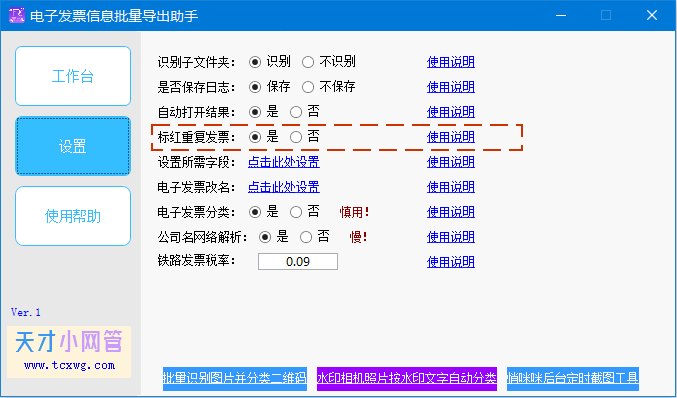
6,如果你的发票里不小心混入了一些重复的,可以用这个功能标注出来,默认是启用的,结果效果如下
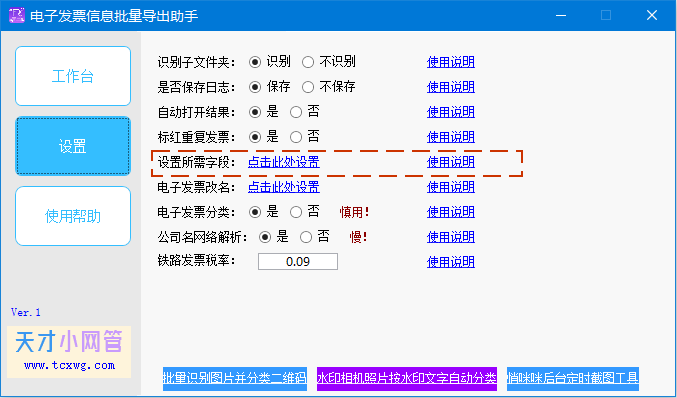
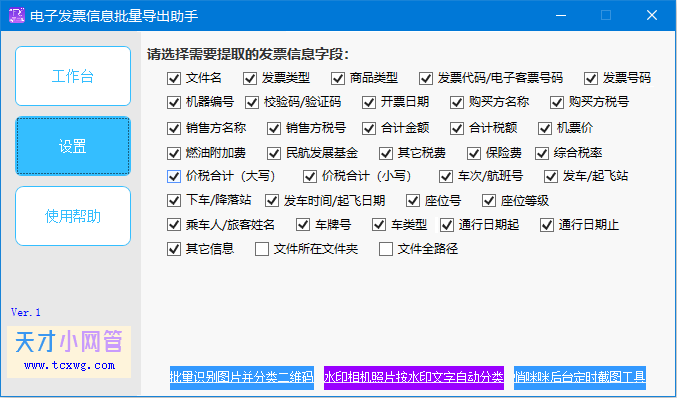
7,默认表格可以导出很多类型的内容,如果有些不需要,可以根据自己的需要来设置,比如下面这个选项
8,按需勾选即可
9,还可以设置发票改名功能,它可以自定义发票文件的改名规则,会使用发票中的内容来改,对发票文件管理是很方便的
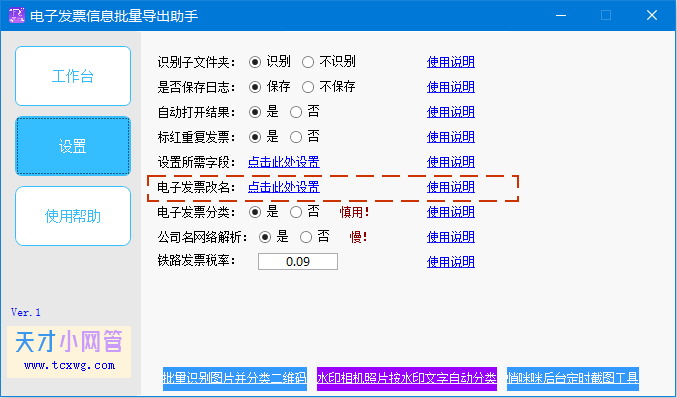
10,可以设置发票的自动规范化命名,让发票的名字变得统一
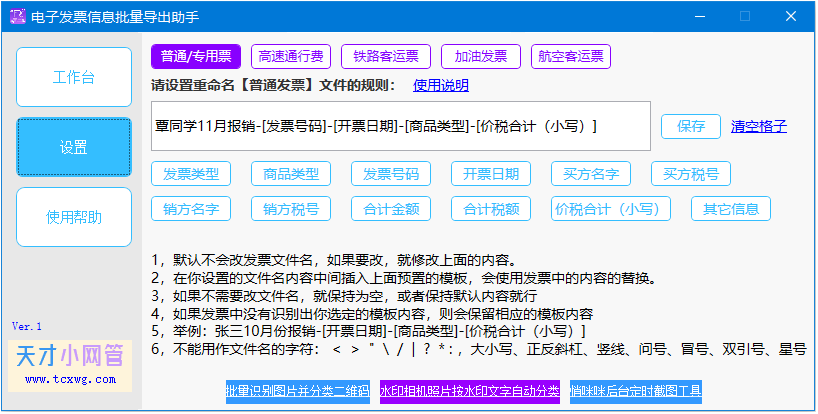
11,按自己的需要设置好后,回到【 工作台 】,选择发票所在的文件夹,然后再设置一个要保存导出的表格文件
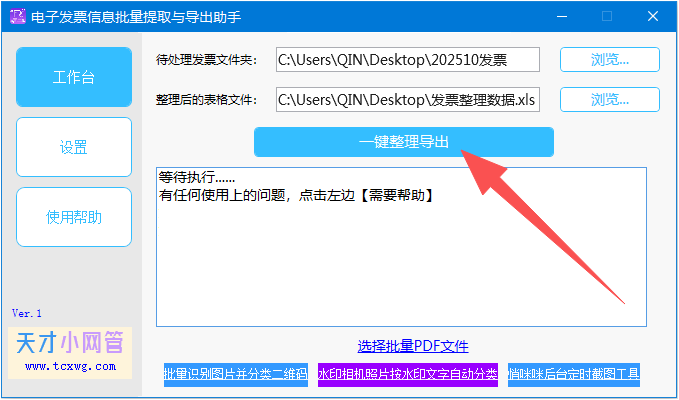
12,最后点击【 一键整理导出 】
13,可以看到软件的运行进度,470个电子发票大约30秒钟左右可以整理完成
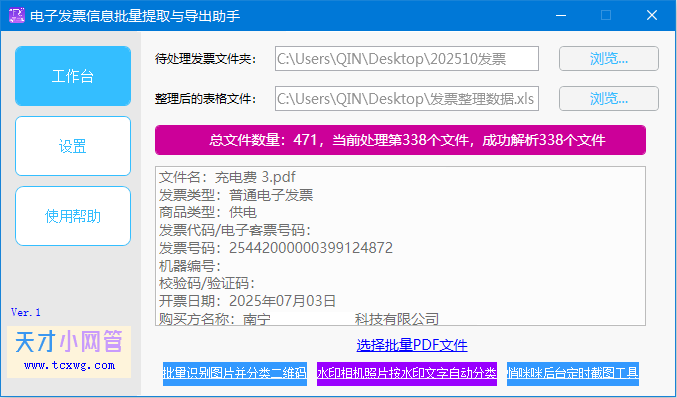
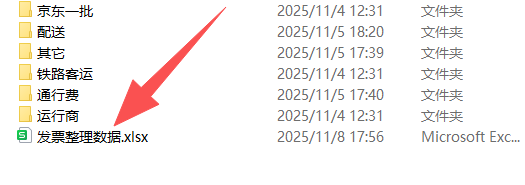
14,识别完成后,可以看到保存导出数据后的表格文件
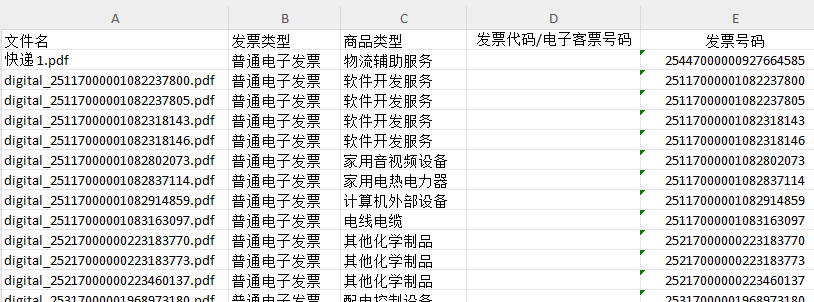
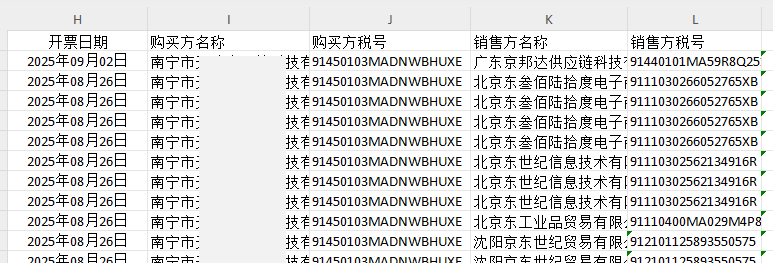
15,表格中可以看到很多发票的内容

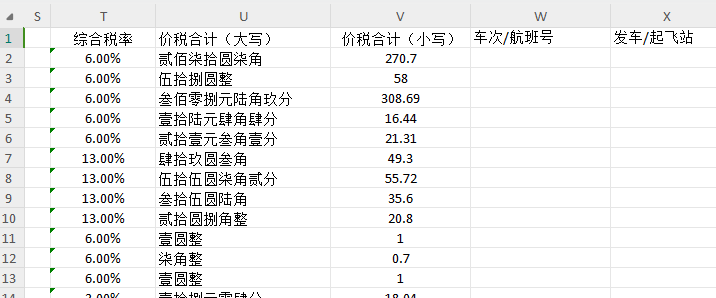
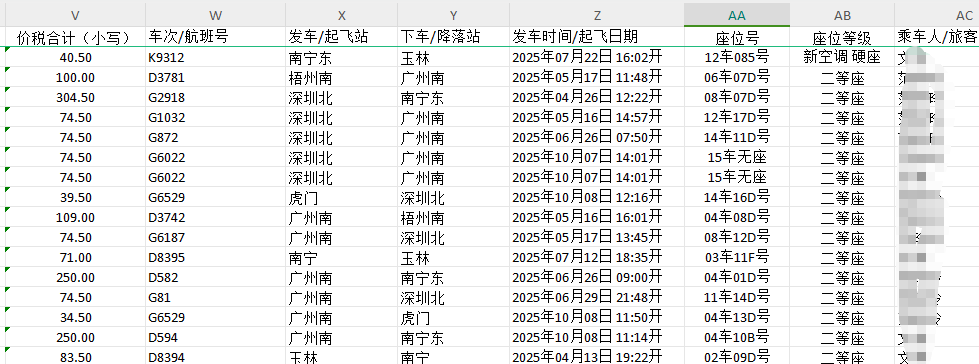
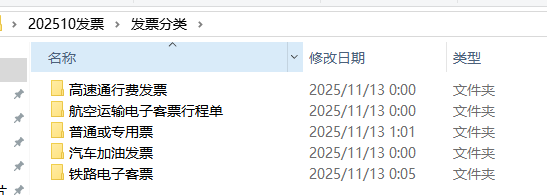
16,如果设置了发票分类功能,可以看到发票分类到了几个文件夹中
使用帮助指引
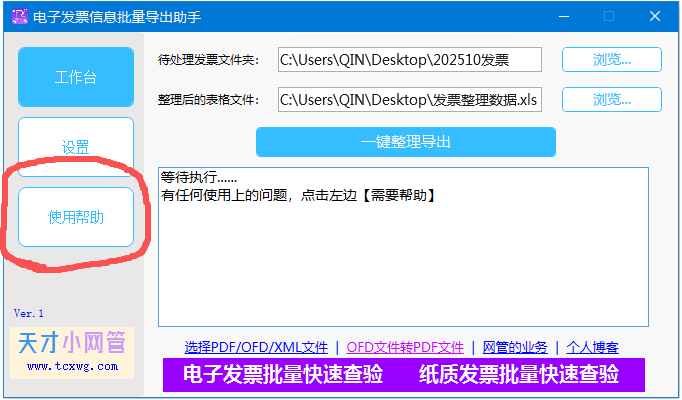
如果使用软件过程中遇到任何的问题,都可以点软件左边的【 使用帮助 】,联系软件作者寻求帮助。
.
| 联系人: | 天才小网管 |
|---|---|
| Email: | qin.yuanyang@hotmail.com |