
发票查重验真,多种方式查验发票真伪,大量发票快速查验
- 2026-07-16 19:24:00
- 天才小网管 原创
- 395

7-12
在日常工作当中,需要处理发票的岗位有时候会有这样的场景:月底或者季度末提交报销的时候,财务部门要为每一张发票都附上从"国家税务总局全国增值税发票查验平台"查验并截取的凭证图片。如果你手头的发票只有三五张,那手动操作倒也还容易,逐张在网页上填写发票代码、号码、开票日期、校验码这些信息,然后截图保存。但如果有几十张甚至上百张发票的批量查验需求,纯手工操作就变得极其痛苦——不仅耗时漫长,还特别容易在反复输入中出现失误,浪费时间。
目前最权威的查验渠道,就是国家税务总局官方设立的"全国增值税发票查验平台"。在该平台上能够查到对应信息,并且显示的票面内容与你手中的发票完全吻合,就可以确认这张发票是真实的。然而,这个官方平台的短板在于——它不支持批量操作,每次只能查验一张,遇到大批量需求时效率堪忧。
为了解决这个痛点,本文推荐一款名为《 电子发票批量快速查验助手 》的专业工具。这款软件直接对接税务查验接口,查验结果与官方平台完全一致,同时支持多种查验模式,平均每张发票仅需1.5秒左右即可完成查验并自动截图存档。无论你的发票是电子版文件还是已经打印出来的纸质版本,都能快速搞定。
软件 获取
本教程所使用的工具为《 电子发票批量快速查验助手 》,是一款绿色免安装的电脑桌面版软件,把软件包保存到电脑上后解压即可直接运行。
************************* 以下是下载地址 *************************
如果压缩包有密码,解压密码是: 123456
注意:软件请完整解压到文件夹中再使用
************************* 以上是下载地址*************************
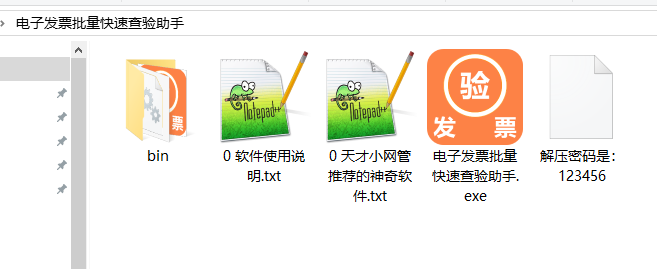
将压缩包保存到电脑上,右键点击压缩包选择" 解压到... ",输入解压密码123456后即可完成解压。解压后得到的文件如下:
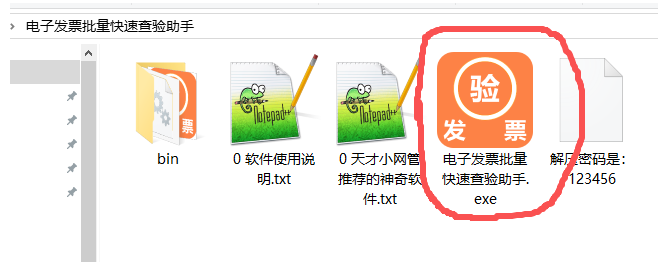
双击橙色的软件图标即可启动程序,无需任何安装步骤。
方法一:文件夹扫描 —— 批量查验电子版发票
如果你的发票都是以电子文件的形式保存在电脑中的,那么" 文件夹扫描 "模式是最适合你的。这种方式可以一次性处理整个文件夹里的所有发票,软件会 自动识别、自动查验、自动保存结果 ,全程无需人工干预。
支持的文件格式:PDF、OFD、PNG、JPG、BMP
步骤一:启动软件
双击桌面上的《 电子发票批量快速查验助手 》图标,或者软件文件夹里的橙色软件图标,启动软件。软件打开后默认进入的就是电子发票查验功能页面。
▲ 软件启动后的主界面
步骤二:选择待查验发票所在的文件夹
在软件界面上方,第一个输入框用于指定存放电子发票的文件夹。点击" 选择 "按钮,在弹出的文件夹浏览窗口中,找到你存放发票文件的目录。文件夹中可以混合放置多种格式的发票文件,软件都能自动识别处理。
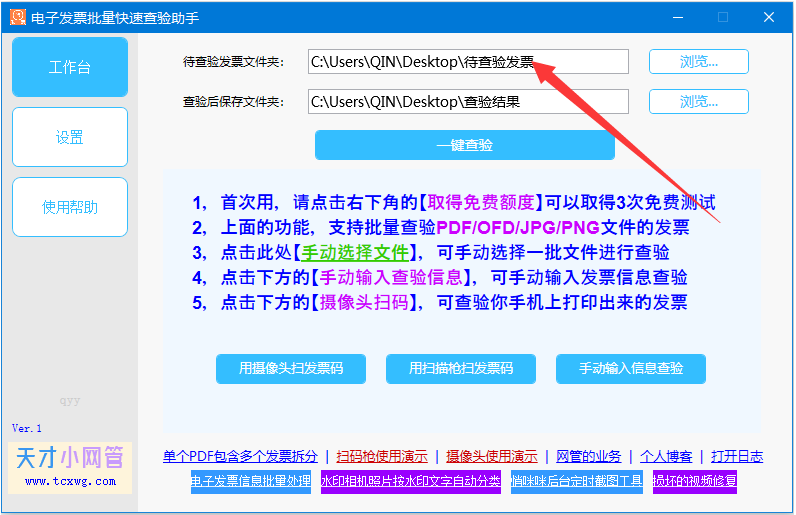
▲ 选择存放电子发票的文件夹
步骤三:选择查验结果保存的文件夹
第二个输入框用来设置查验完成后,各种结果文件(包括 截图、汇总表格、明细表格 )的保存位置。建议提前新建一个专门的文件夹,比如命名为"查验结果",方便后续查找和管理。
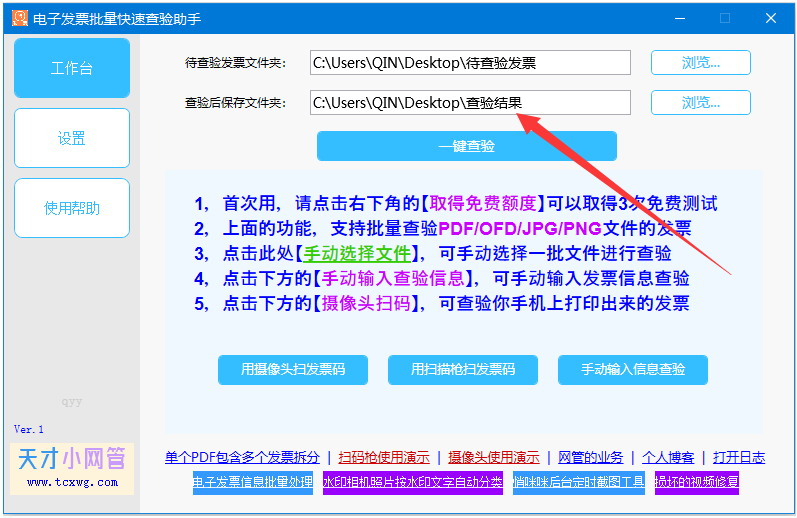
▲ 选择查验结果的保存位置
步骤四:点击 " 一键查验 " 开始批量处理
两个文件夹都选定之后,点击界面上的【 一键查验 】按钮,软件就开始自动工作了。你会看到软件界面下方实时展示查验进度,包括当前正在处理哪张发票、已完成查验的数量以及累计金额等信息。
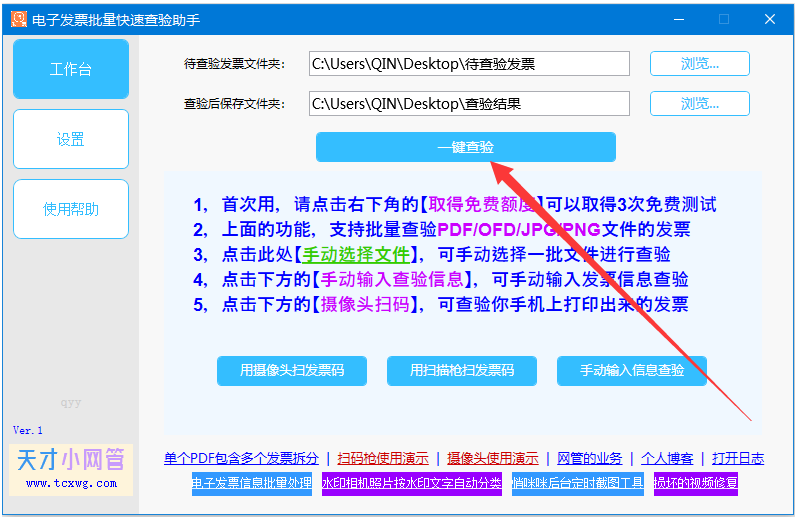
▲ 点击"一键查验"按钮启动批量查验
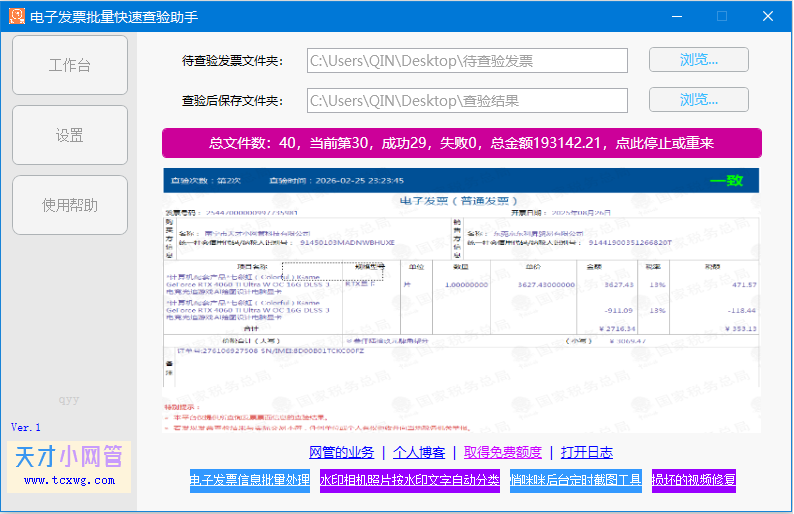
▲ 软件正在自动查验发票,界面显示实时进度和截图预览
步骤五:查看查验结果
全部发票查验完毕后,打开你之前设置的保存文件夹,可以看到以下三类文件已经自动生成:
发票查验截图: 每张发票都对应一张PNG格式的截图图片,截图内容与国税官网的查验结果页面完全一致,可以直接用于报销附件。
查验结果汇总表: 一份Excel格式的汇总表格,汇总了所有发票的查验状态、发票号码、金额等关键信息,一目了然。
商品明细表: 一份Excel格式的商品明细,详细列出了每张发票上的商品或服务项目信息,按发票类型自动分类。
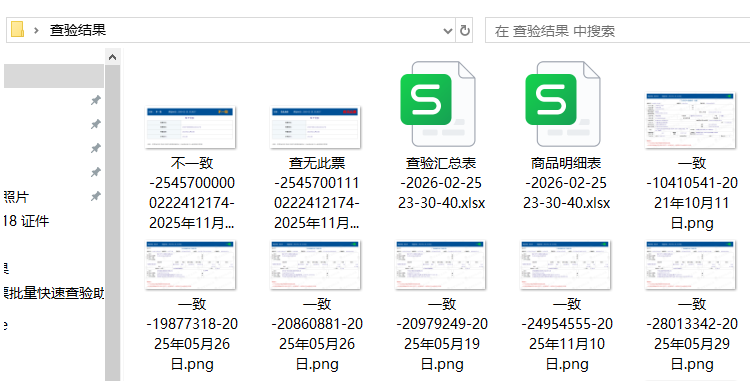
▲ 保存文件夹中的查验结果文件
步骤六:查验结果示例展示
以下是查验汇总表的内容示例(实际表格内容会根据你的发票数据自动生成):
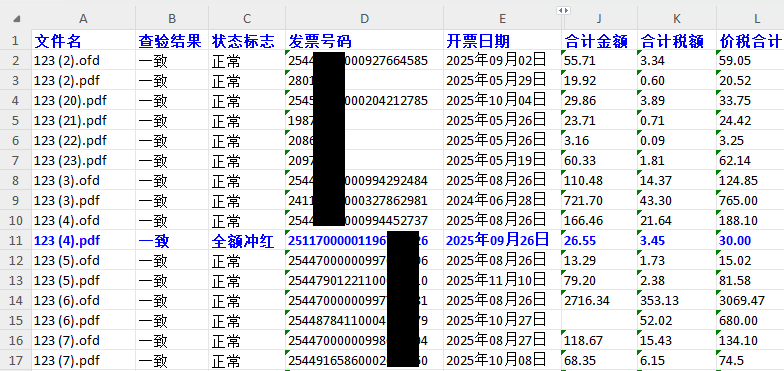
▲ 发票查验结果汇总表
以下是商品明细表的内容示例:
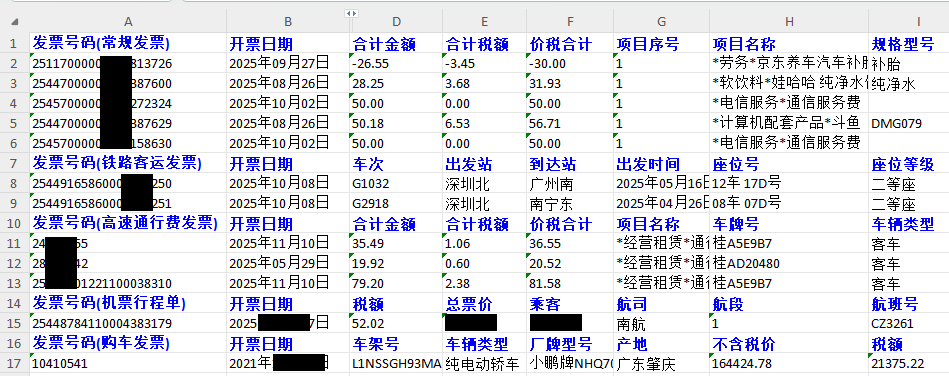
▲ 发票商品明细表
以下是查验截图的示例,每张截图会清楚标注查验结果——" 一致 "表示发票真实有效, "不一致"或"查无此票" 则说明存在问题
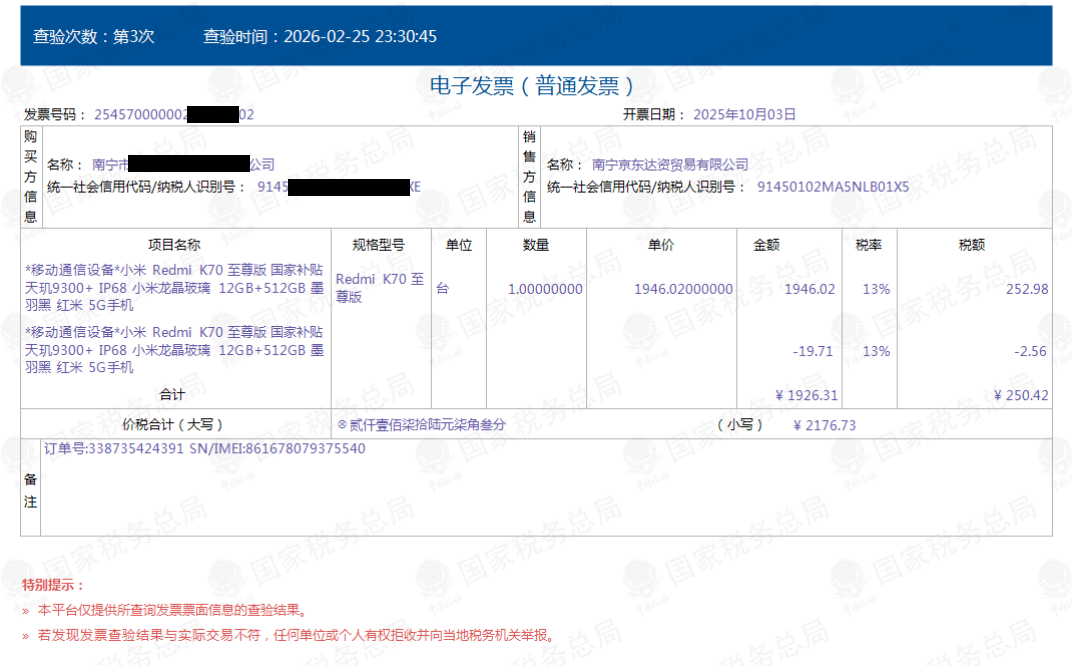
▲ 查验结果截图示例(一致的示例)
方法二:扫码枪扫描 —— 快速查验纸质版发票
如果你的发票是同事们将电子发票打印成纸质版后整理成册交到你手上的,而你手头恰好有一把具备二维码扫描功能的扫码枪,那" 扫码枪 "模式就是你的最佳选择。这种方式不需要逐张翻看发票,只需拿起扫码枪对着发票上的二维码连续扫描即可,速度极快,大约每两秒就能完成一张发票的查验,而且全程可以低头操作,完全不用盯着屏幕。
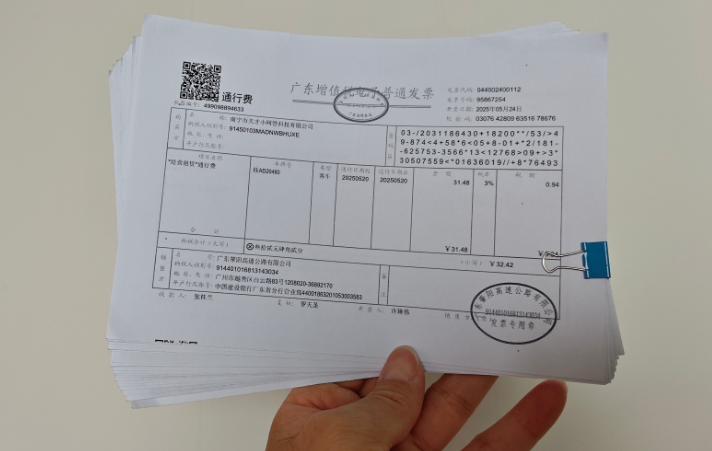
▲ 整理好的纸质版发票
步骤一:进入扫码枪查验功能
启动软件后,在界面左侧的功能菜单中,找到并点击【 用扫描枪扫发票码 】按钮,切换到扫码枪查验的工作页面。
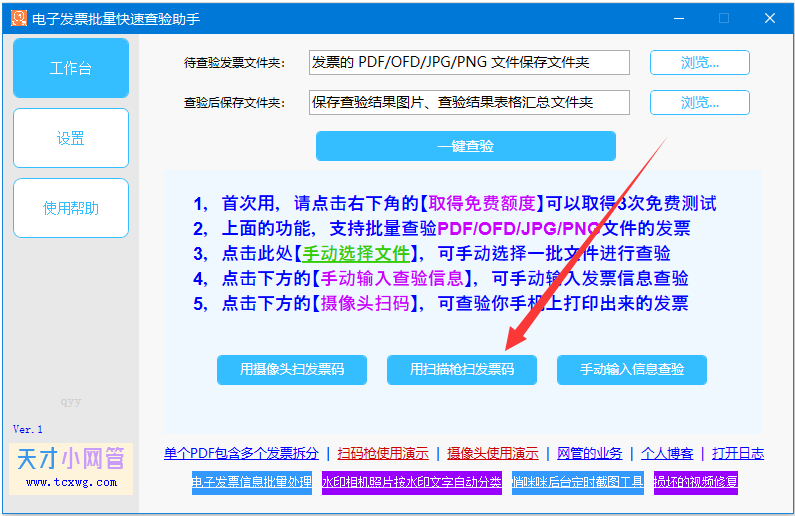
▲ 在软件功能菜单中选择"用扫描枪扫发票码"
步骤二:设置保存文件夹并激活输入框
进入扫码枪查验页面后,首先选择一个用于保存查验结果(截图、汇总表、明细表)的文件夹。然后,用鼠标点击界面中的蓝色文本输入框,确保光标已经停留在该输入框内——这一步很关键,因为扫码枪扫描到的二维码信息需要通过这个输入框传递给软件处理。
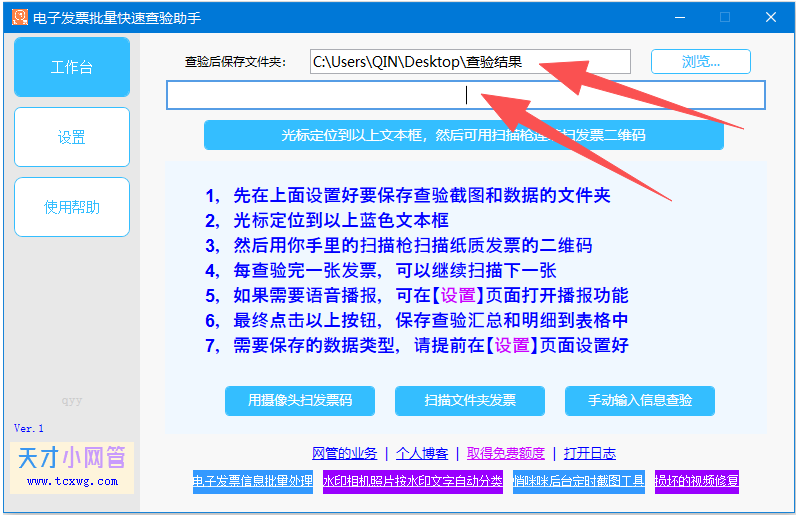
▲ 选择保存文件夹,并点击蓝色输入框激活光标
步骤三:开始用扫码枪连续扫描
一切就绪后,拿起扫码枪,对准纸质发票上的二维码扣动扳机即可(有自动扫码模式更佳)。二维码中的信息会被自动输入到文本框中,软件随即开始自动查验。每扫完一张发票,等待1到2秒钟,软件就会返回查验结果。
建议在操作时将电脑的音量打开,因为 软件会通过语音播报查验结果 (如"查验一致"或"查无此票"),同时还会朗读出发票金额,方便你与手中发票上的金额进行核对。有了语音播报,你完全不需要抬头看屏幕,只要低头不断翻页扫码,同时留意语音中的金额是否与发票一致就行。
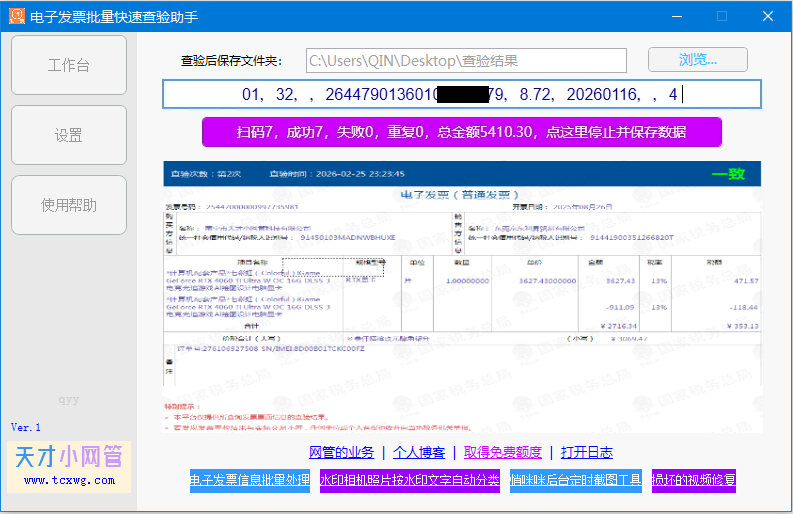
▲ 使用扫码枪对发票二维码进行连续扫描
步骤四:查看查验结果
每完成一次扫码查验,软件界面会即时显示当前的查验结果,包括发票的基本信息和查验状态。你可以通过语音播报快速了解每张发票的真伪情况。
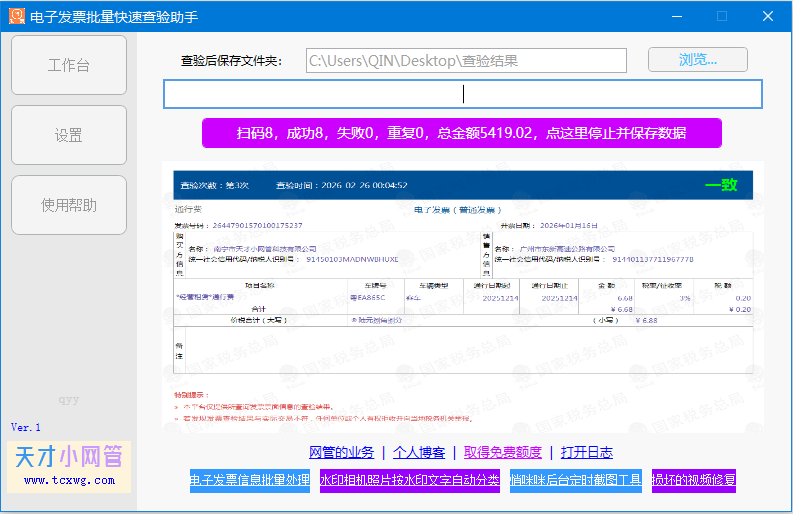
▲ 扫码枪查验过程中的结果展示
步骤五:保存查验数据
当所有发票都扫码查验完毕后,点击界面上的紫色保存按钮,软件会自动将全部查验数据整理并保存到你之前指定的文件夹中。保存的内容包括: 查验结果截图、发票汇总表格和商品明细表格 ,与文件夹扫描模式输出的文件格式完全相同。
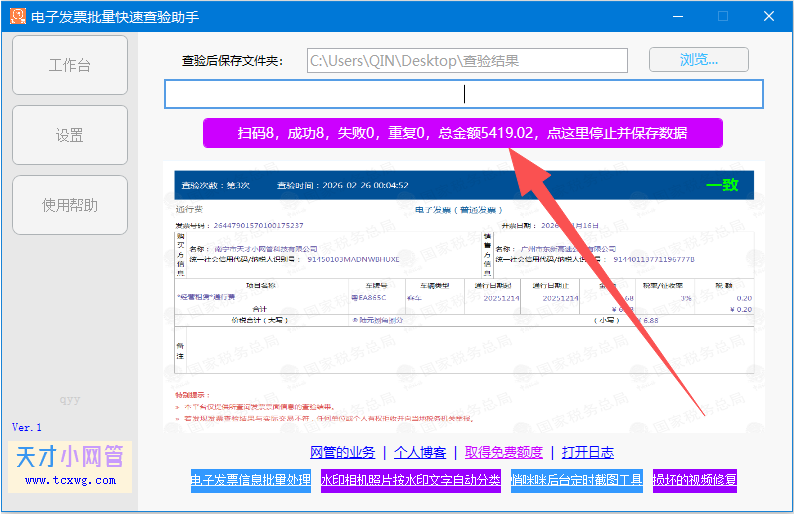
▲ 点击保存按钮,完成数据归档
方法三:摄像头扫描 —— 适合没有扫码枪的场景
如果没有扫码枪设备,也可以使用摄像头来完成纸质发票的查验工作。需要注意的是,摄像头的质量会影响识别效果,建议使用具备自动对焦功能、补光能力强、响应速度快的摄像头,普通入门级的摄像头可能无法稳定识别。部分高拍仪设备也可以使用。
步骤一:进入摄像头查验功能
打开软件后,在功能菜单中点击【 用摄像头扫发票码 】,进入摄像头查验的工作页面。
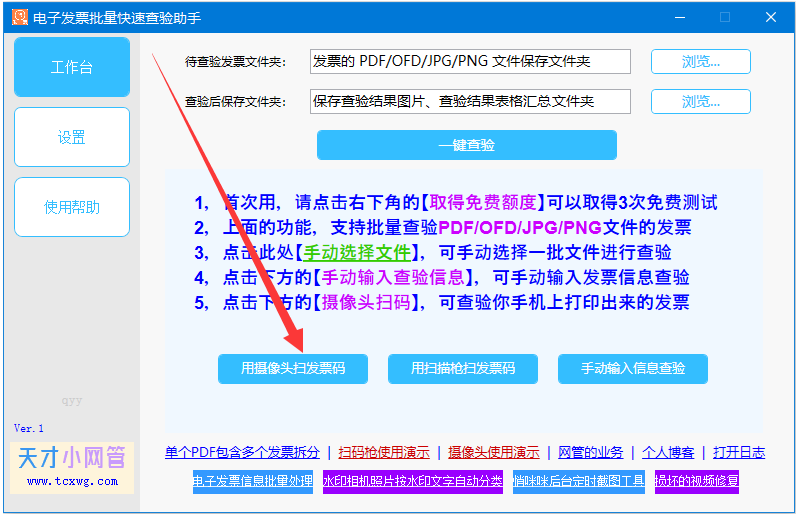
▲ 选择"用摄像头扫发票码"功能
步骤二:选择摄像头和保存文件夹
进入页面后,先选择一个用于保存查验结果的文件夹。如果电脑连接了多个摄像头设备,在设备列表中选择你想要使用的那一个。
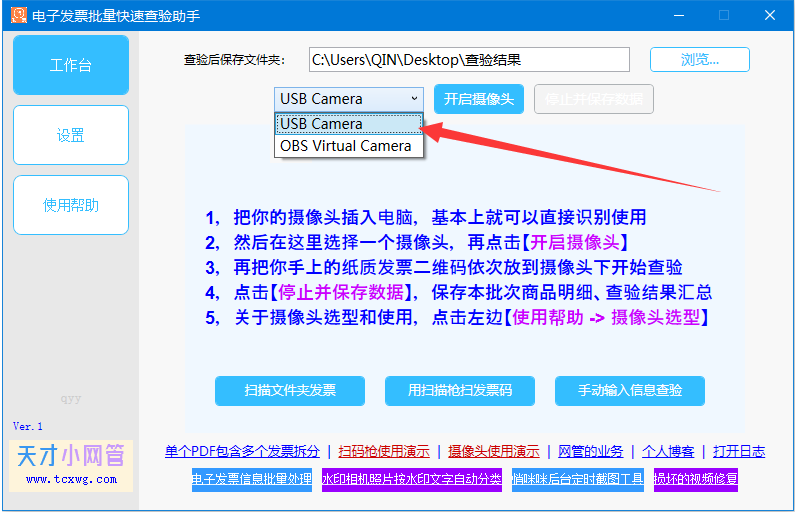
▲ 选择你要使用的摄像头设备
步骤三:开启摄像头并开始扫码
点击【 开启摄像头 】按钮后,界面上会显示摄像头的实时画面。然后将纸质发票上的二维码对准摄像头,保持适当距离,确保二维码完整出现在画面中。识别成功后,软件会发出"滴"的提示音,并自动开始查验。
建议将电脑声音打开,这样可以听到识别成功的提示音和查验结果的语音播报(包括查验状态和发票金额),便于你一边操作一边核对,无需频繁抬头查看屏幕。
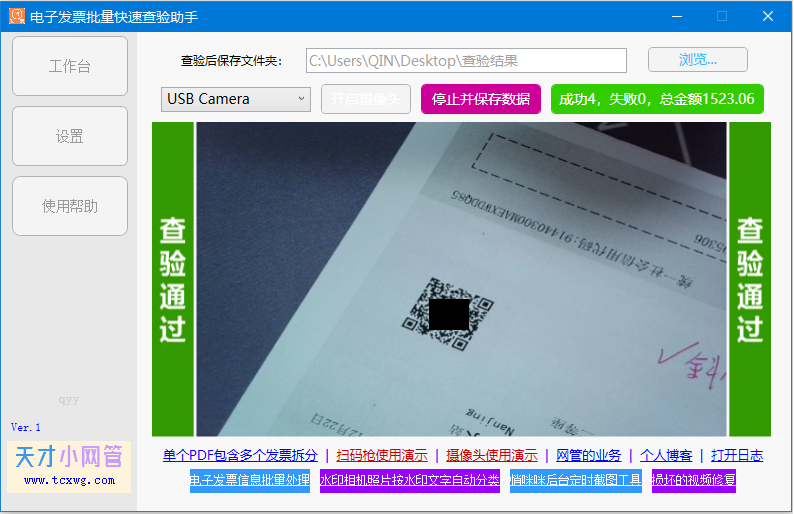
▲ 开启摄像头后,将发票二维码对准镜头即可自动识别
步骤四:查看查验结果并保存
每完成一张发票的查验,软件会即时显示查验结果并语音播报。你可以连续操作,一张接一张地将发票放到摄像头下。
所有发票查验完毕后,点击界面上的【 停止并保存数据 】按钮,软件会自动整理并保存全部查验结果。
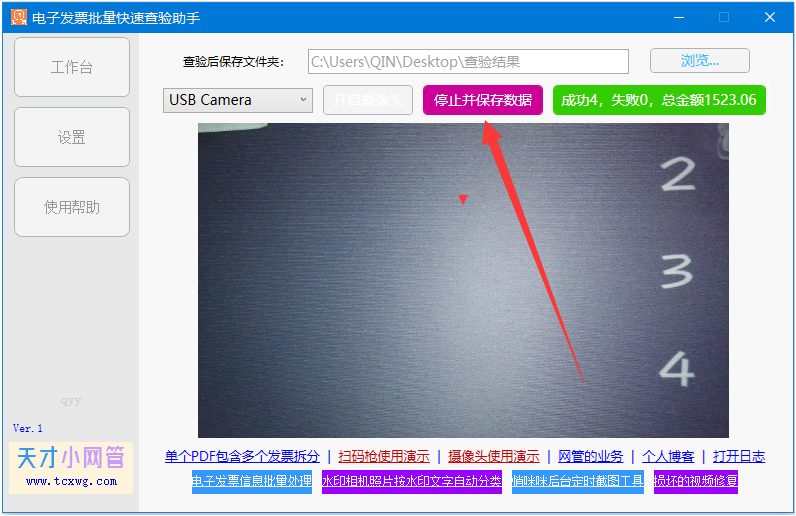
▲ 点击"停止并保存数据"完成查验
使用帮助
如果在软件的使用过程中遇到任何疑问或技术问题,可以通过软件内置的帮助渠道获取支持。具体操作方式是:点击软件界面左侧的【 使用帮助 】按钮,即可查看求助方式,获取一对一的技术指导和问题解答。
此外,你也可以在软件中找到相关的实操演示视频,更直观地了解软件的操作流程。
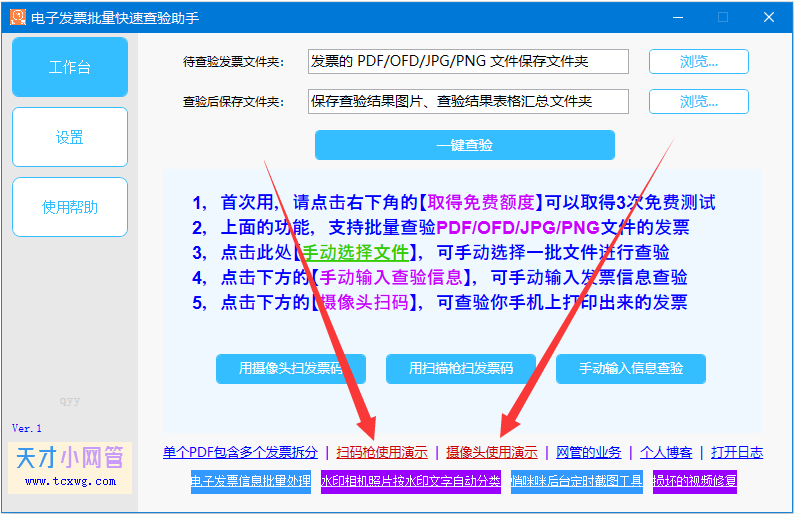
▲ 点击软件左侧的"使用帮助"获取技术支持
总结
通过本文介绍的三种查验方式,无论你面对的是电子版发票还是纸质版发票,也无论数量多少,都可以高效地完成真伪查验工作。《 电子发票批量快速查验助手 》凭借其对接税局接口的权威数据源、多种灵活的查验模式以及自动化的结果输出,能够将原本需要花费数小时的手工查验工作压缩到几分钟内完成,大幅提升工作效率。
建议根据你的实际场景选择最合适的查验方式:
● 发票为电子文件 → 优先使用"文件夹扫描"模式,全自动处理,效率最高
● 有扫码枪设备 → 使用"扫码枪扫描"模式,速度最快,适合大批量纸质发票
● 仅有摄像头 → 使用"摄像头扫描"模式,灵活方便,相比扫码枪稍慢,但比手动输入快多了
| 联系人: | 天才小网管 |
|---|---|
| Email: | qin.yuanyang@hotmail.com |