
现在的孩子越来越早接触电脑,家长不可能时刻盯着孩子用电脑。如何才能了解孩子平时在电脑上做什么?是否认真上网课?有没有浏览不当内容?一款名为“悄咪咪后台定时截图工具”的软件可以帮到你。它能像"时光机"一样,让你随时回溯查看电脑屏幕的使用画面,轻松掌握孩子的电脑使用情况。
适用场景
家长监控孩子使用电脑的情况
记录长时间运行的程序执行过程
其他需要记录屏幕画面的场景
一、软件获取与准备
用上面的方法保存软件到电脑中,保存完成后解压压缩包(密码123456),可以看到以下内容:
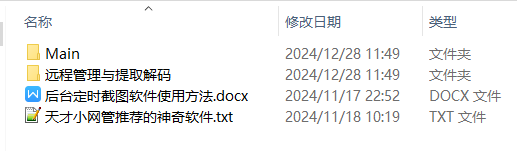
其中Main文件夹是截图端程序,"远程管理与提取解码"文件夹是远程查看截图用的工具。
二、截图端安装教程
放置截图端文件
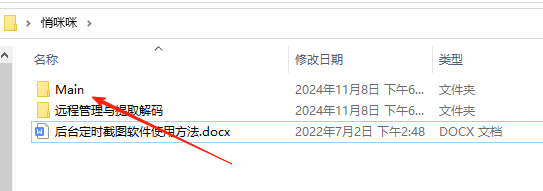
将Main文件夹复制到孩子使用的电脑上。建议放在非C盘的较深目录中,比如D盘的某个程序文件夹里面。
添加安全软件信任
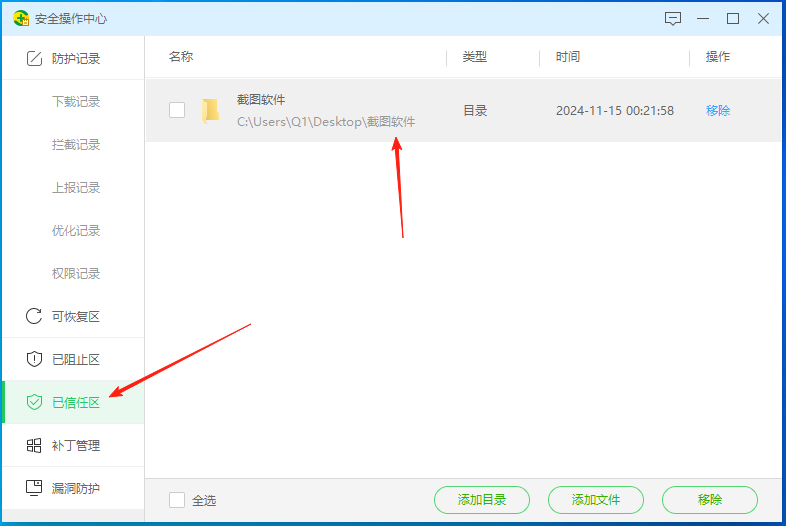
这是重要步骤!在电脑的杀毒软件或安全中心中,将Main文件夹添加到信任列表/白名单中。如果这步没做好,软件很可能被当作病毒删除或拦截。
运行安装程序
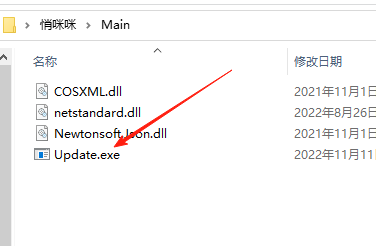
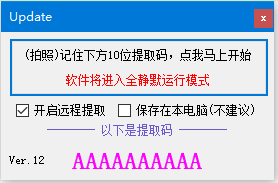
进入Main文件夹,双击Update.exe(注意不要修改这个文件名)。程序启动后会显示一个界面,上面有一个红色的10位提取码。
保存提取码并安装
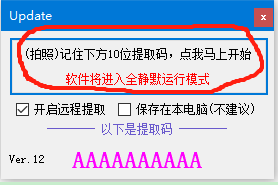
把提取码记录下来,这是远程查看截图的密码。然后点击界面中间的大按钮进行安装。
确认安装成功
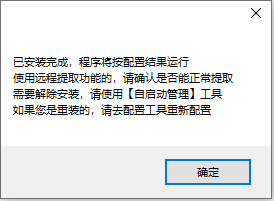
看到"安装成功"的提示就完成了。软件会在后台自动运行,每次开机也会自动启动,默默记录屏幕画面。
三、远程查看截图教程
打开远程提取工具
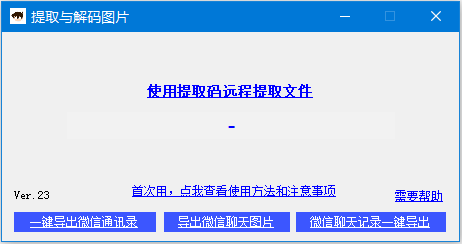
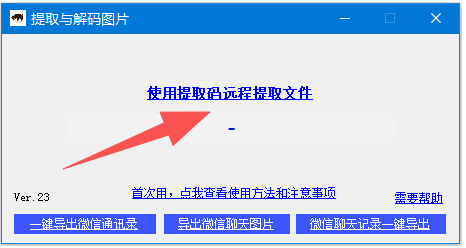
在家长自己的电脑上,打开"远程管理与提取解码"文件夹,双击"提取与解码图片.exe"。
输入提取码获取截图
第一次使用时,点击"使用提取码远程提取文件"。在弹出的窗口中输入之前保存的提取码,选择一个保存文件夹,然后点击"一键提取"。
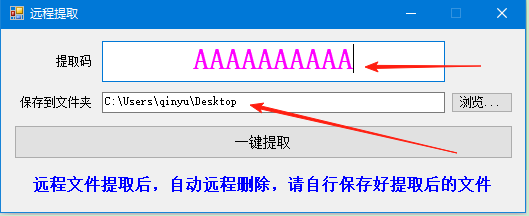
提取完成后,软件会自动把加密的DAT文件解码成普通的JPG图片
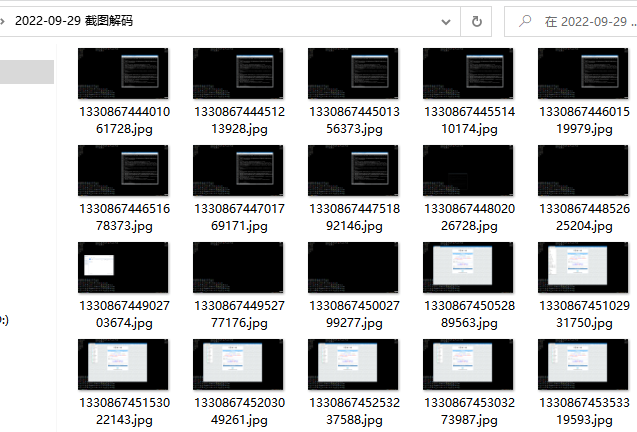
解码查看截图
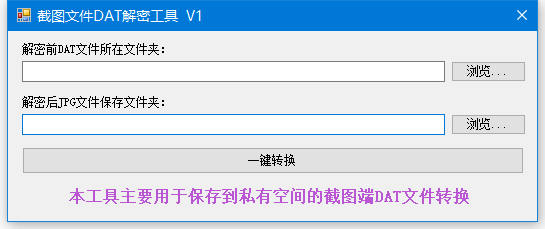
如果你配置截图端保存到本地,或者保存到个人的FTP等空间中,文件是加密的DAT格式,需要解码出来才可以,打开【截图文件DAT解密工具.exe】。
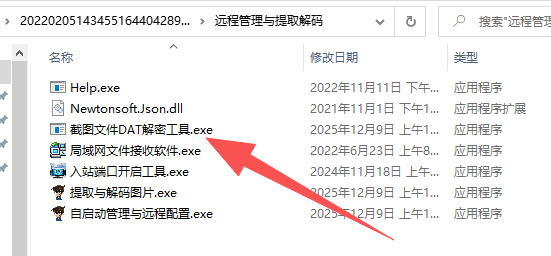
选择DAT文件目录和解码保存目录,点击"一键转换"即可转换为普通图片。
四、远程配置教程
打开配置工具
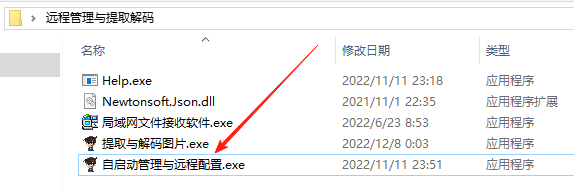
双击"自启动管理与远程配置.exe"打开配置界面。
绑定提取码
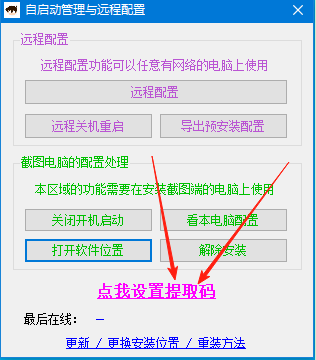
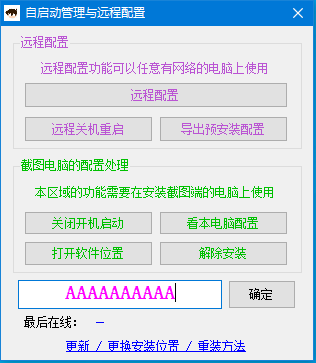
首次使用点击"点我设置提取码"来绑定你要管理的截图端电脑。
调整参数设置
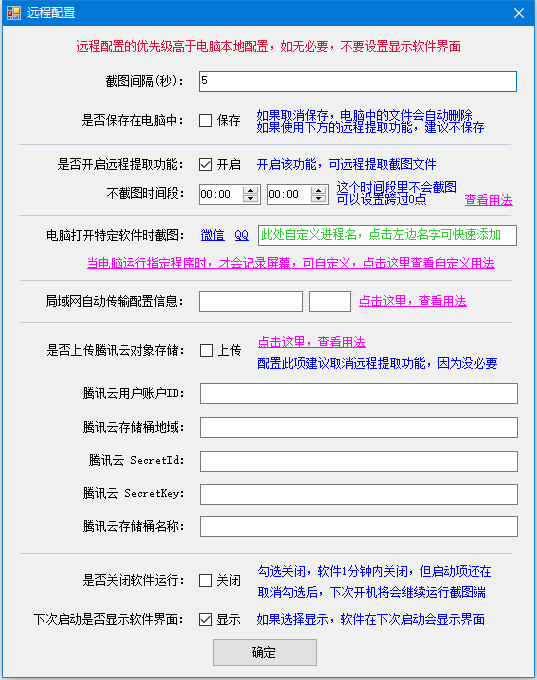
点击"远程配置"进入参数设置页面。可以设置截图间隔(默认每10秒截一次)、是否启用截图等。修改后点击确定,远程电脑会在两分钟内应用新设置。
五、更多功能
软件内置帮助
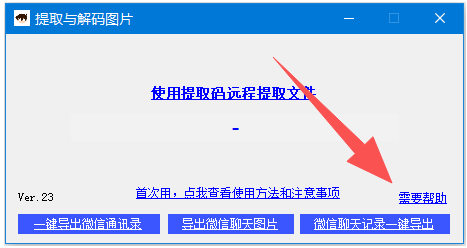
软件界面右下角有"需要帮助"按钮,点击可以查看详细的在线使用说明书,包含更多功能介绍和问题解答。
使用须知:
本软件适合有一定电脑操作基础的用户使用,特别是添加杀毒软件白名单这一步比较关键。如果对电脑操作不熟悉,可能会遇到一些困难,建议先多测试几次,确定会使用了再正式安装使用。
.