在建筑工地、市政巡查、测绘外勤等行业的日常运转中,外勤人员每天都会用水印相机拍摄大量工作留痕照片,随后通过微信、QQ等即时通讯工具传回办公室。办公室的行政或资料员拿到这些照片后,往往需要根据照片上水印标注的内容(比如「施工前」「施工后」「某路段巡查」等)将图片分门别类地归档到不同的文件夹中。当照片数量达到每天几百甚至上千张时,纯手工拖拽分类不仅耗时巨大,还容易出现差错。
本文介绍的【按文分图工具】正是为解决这一痛点而生。它能够自动读取图片中的文字信息,依据你事先设定好的关键字,将海量水印照片精准地归入各自的文件夹,整个过程无需人工逐一查看,效率比手工操作提升数十倍。
软件下载
软件名称:《按文分图工具》
详细使用教程
获取并解压软件
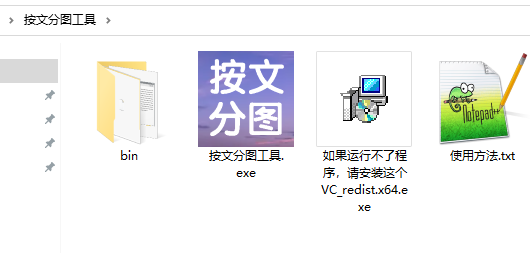
通过上方提供的软件获取方式,将软件压缩包保存到电脑本地任意位置,然后右键选择它,再选择「解压到当前文件夹」,输入解压密码123456后确认,解压完成后,你会看到如下所示的文件内容,其中包含主程序、运行库安装包和使用说明文档。
启动软件主程序
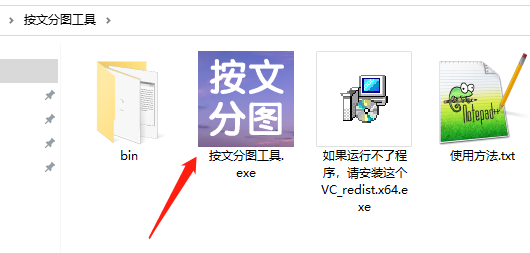
在解压出来的文件夹中找到「按文分图工具.exe」这个应用程序图标,鼠标双击它即可启动软件。如果双击后软件没有反应或弹出报错窗口,请先运行同目录下的VC_redist.x64.exe安装必要的运行库,安装完成后再重新双击主程序。
熟悉软件主界面
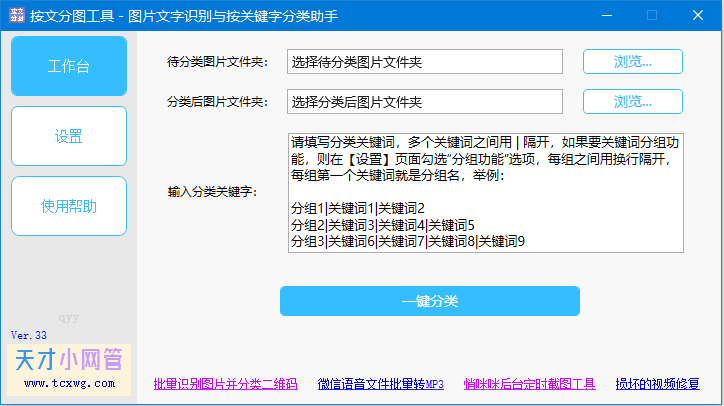
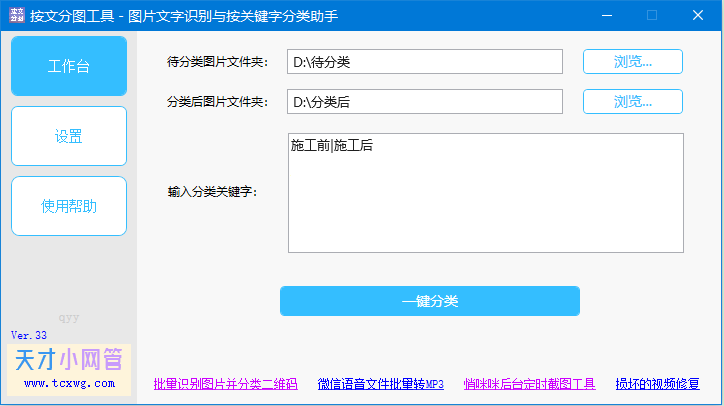
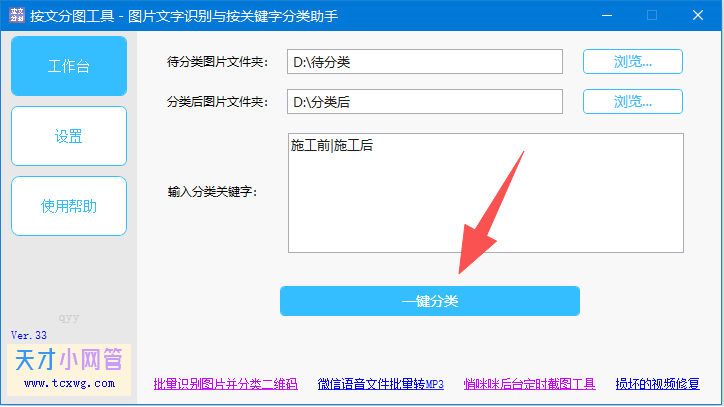
软件打开后呈现在眼前的就是主操作界面。界面布局非常直观,中间区域有三个核心输入框,分别对应「选择源图片文件夹」「分类后保存的文件夹」和「关键字列表」。界面中也有简要的使用提示文字,第一次使用的用户可以快速了解各区域的功能。
了解待分类的照片素材
本次演示使用的是一批工程施工现场的照片。这些照片由外勤人员用水印相机拍摄后传回,照片左下角的水印区域印有施工阶段等关键文字信息,如下图所示。我们要做的就是根据这些水印文字将照片自动分到不同的文件夹中。
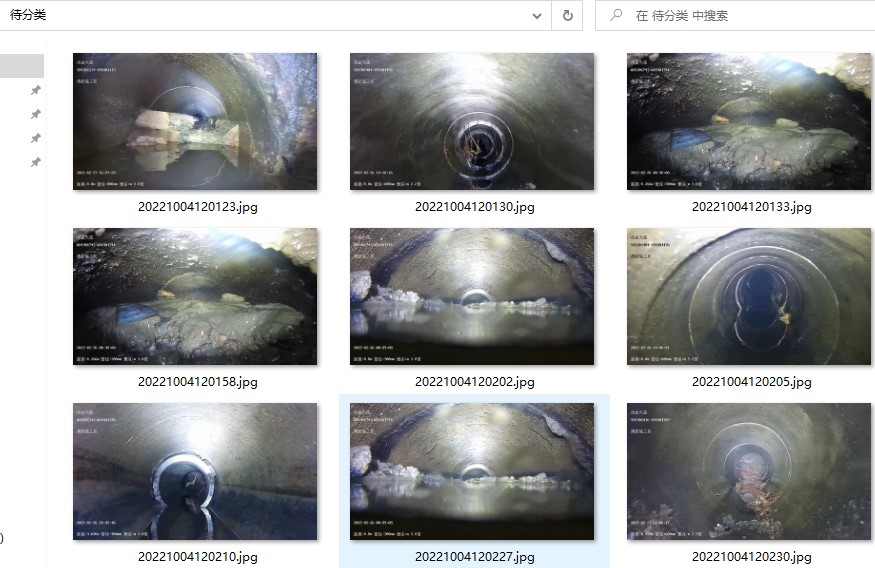
查看照片上的水印内容
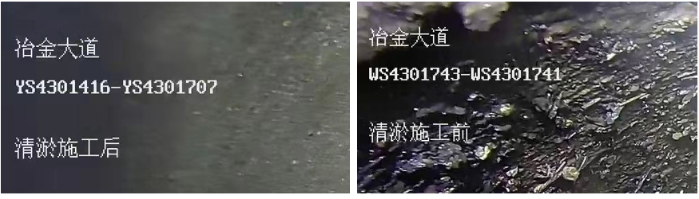
放大其中一张照片可以看到,水印区域清晰地标注了「施工前」等文字。这就是软件识别和分类的依据。只要图片上的文字足够清晰,无论是水印相机拍的还是其他方式添加的文字,软件都能识别处理。
设置源文件夹和目标文件夹
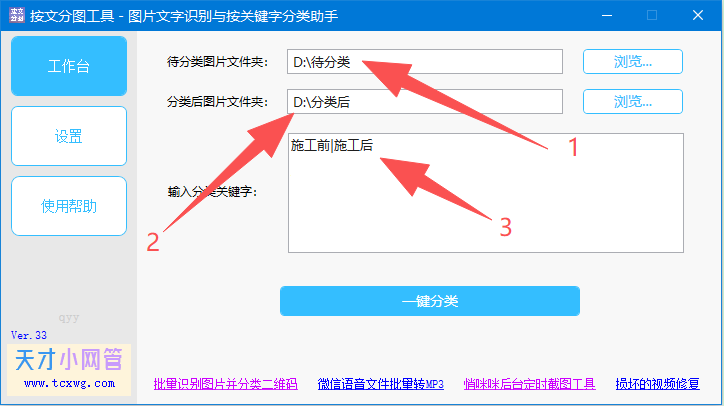
回到软件界面,点击第一个输入框右侧的浏览按钮,选择存放待分类照片的源文件夹。
然后点击第二个输入框右侧的浏览按钮,选择一个空文件夹作为分类结果的输出目录。
建议提前在桌面上新建一个空文件夹专门用于存放分类后的图片。
输入分类关键字
在关键字输入框中填入你想要用来归类的文字。本例中需要按施工阶段分类,所以输入 施工前|施工后。多个关键字之间用竖线|隔开,竖线的输入方法是按住键盘Shift键再按回车键上方的反斜杠键。关键字数量没有限制,可以根据实际需要设置几十甚至上千个。
点击一键分类
所有参数确认无误后,点击界面中央的「一键分类」按钮,软件便会开始逐张扫描图片、提取文字并与你设置的关键字进行比对匹配,然后将符合要求的图片复制或移动到对应的文件夹中。
查看处理进度
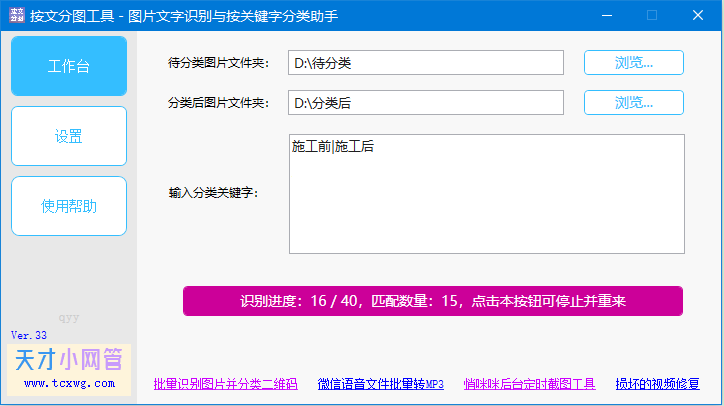
软件运行期间,「一键分类」按钮上会实时显示当前的处理进度信息。处理速度取决于图片数量、图片大小和电脑性能。通常一次处理几百张图片只需几分钟,比人工快得多。处理过程中可以将软件最小化,继续做其他工作,不必守在电脑前等待。
检查分类结果
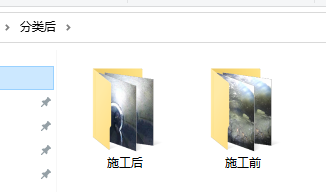
处理完成后,打开之前设置的输出文件夹,可以看到里面自动生成了以关键字命名的子文件夹。进入「施工前」文件夹,里面整齐排列着所有水印中包含「施工前」字样的照片,分类结果准确无误。
验证分类准确性
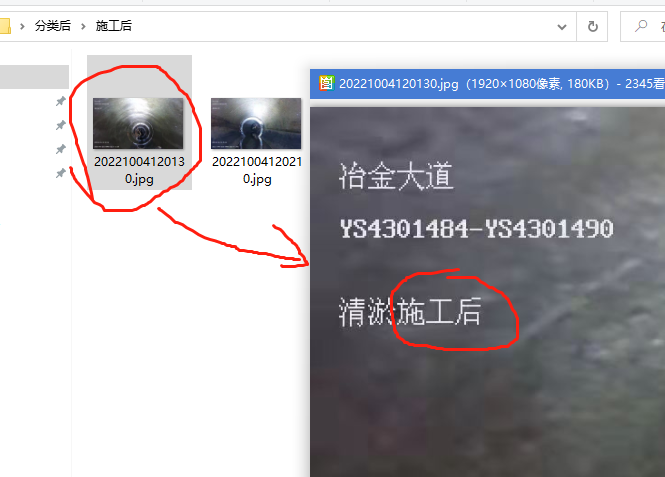
随机打开分类后的照片进行核对,可以确认每张图片的水印内容都与所在文件夹的关键字完全对应。软件的OCR文字识别准确率很高,只要照片上的文字清晰可辨,基本不会出现分错的情况。
获取使用帮助
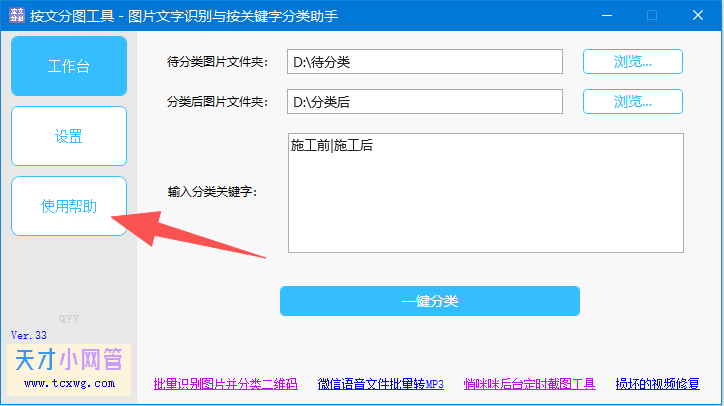
如果在使用软件过程中遇到任何疑问,可以直接点击软件主界面上的「使用帮助」按钮。帮助页面中可以直接找到软件作者,可以一对一咨询解决问题。此外帮助页面中还有「最全说明书」按钮,点击可查看软件全部功能的详细说明。